Создание сметы НЦС в Сметном офисе
Время прочтения: 6 минут
В этом разделе документации описано составление и формирование сметной документации, включая создание сметы, внесение расценок, назначение поправочных коэффициентов и формирование печатной формы сметы.
Создание папки
Папки позволяют группировать сметы по любым критериям (объект, проект, этап), что обеспечивает удобную навигацию и быстрый доступ к документам.
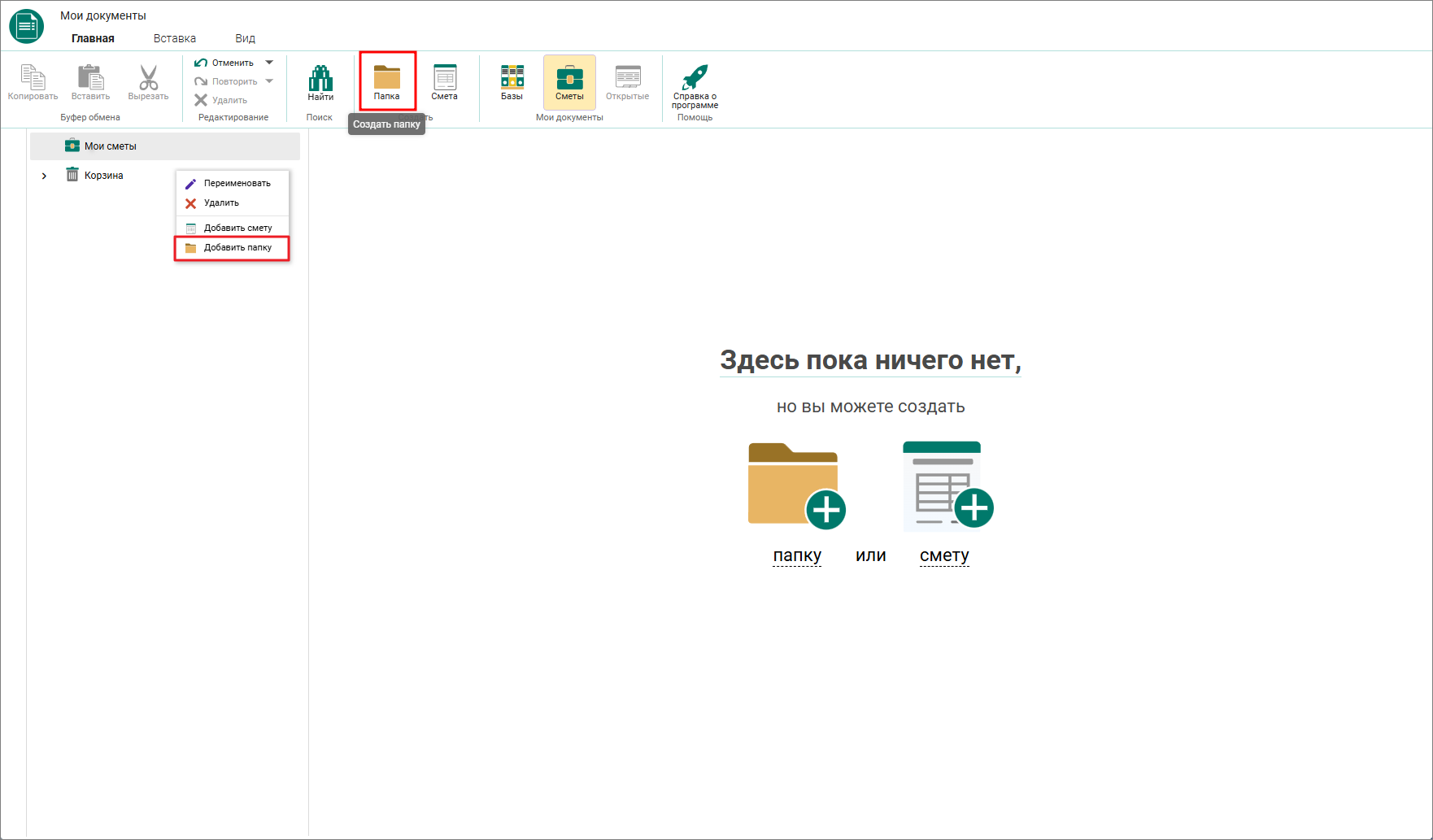
Чтобы создать папку на панели инструментов вкладки Главная в секции Создать нажмите Папка, либо в перечне смет нажмите правой кнопкой мыши и выберите Добавить папку
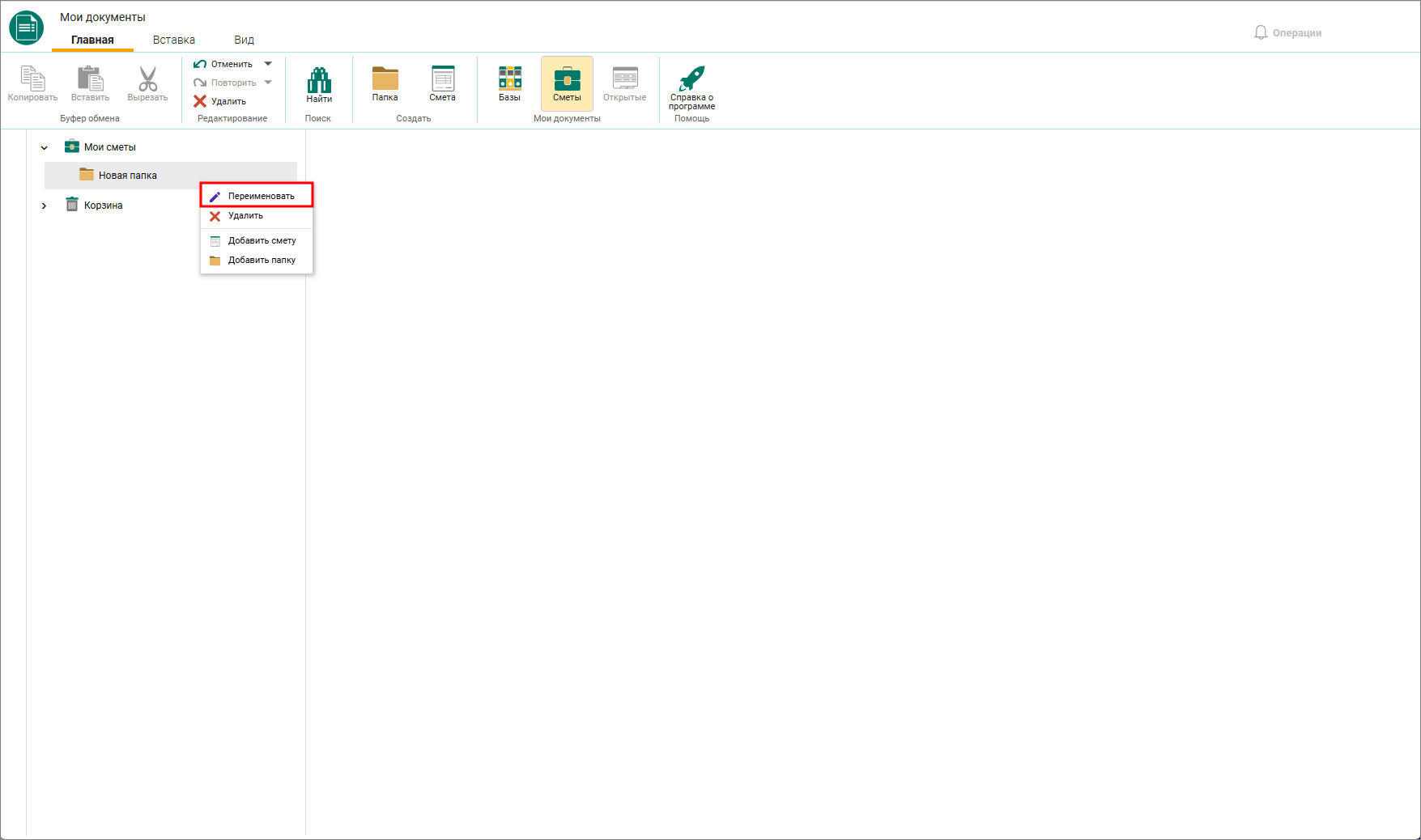
Для того чтобы переименовать папку в структуре смет выделите папку, нажмите правой кнопкой мыши и выберите Переименовать
Создание новой сметы
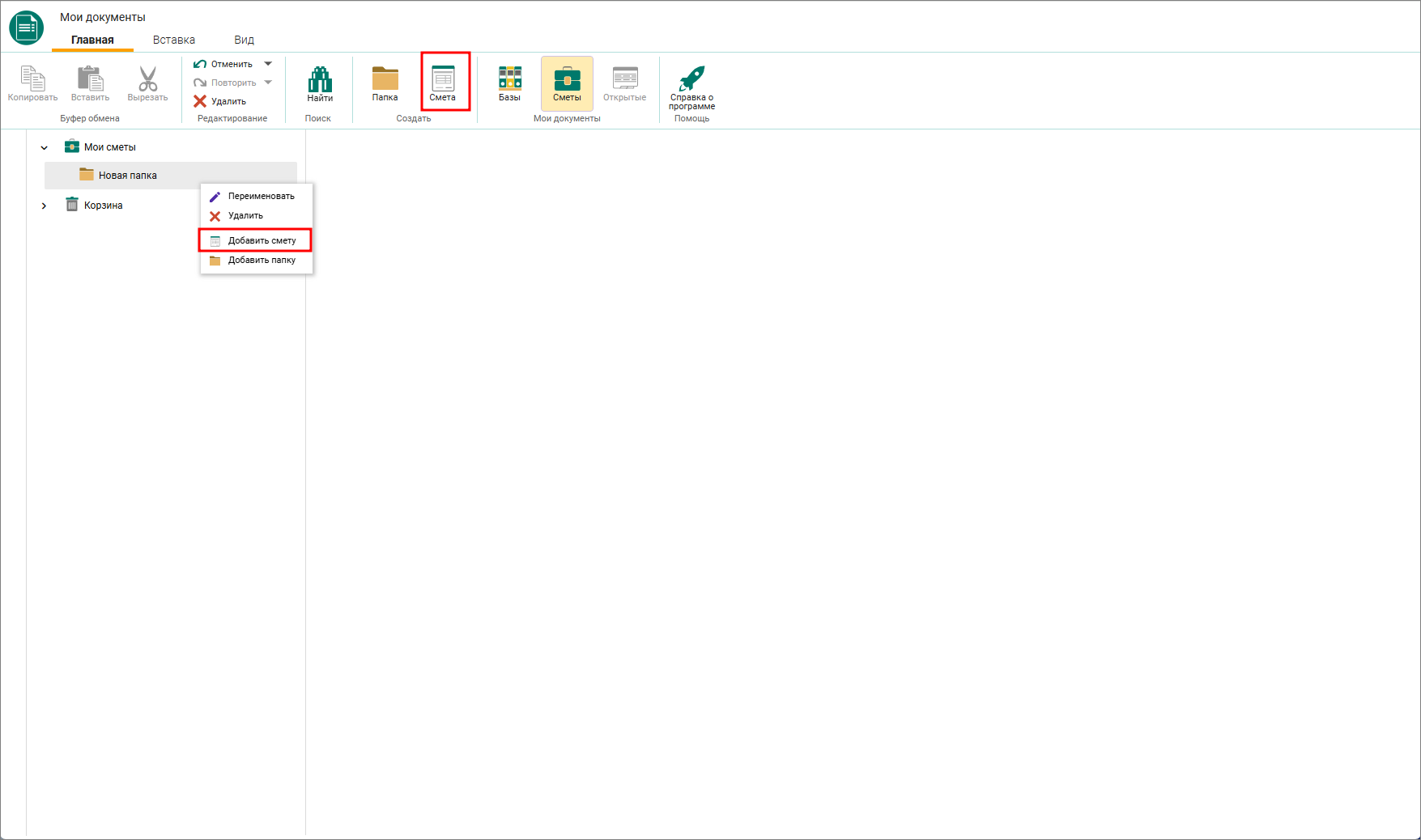
В окне Мои документы выделите папку, далее на панели Главная в секции Создать нажмите Смета, либо нажмите правой кнопкой мыши и выберите Добавить смету
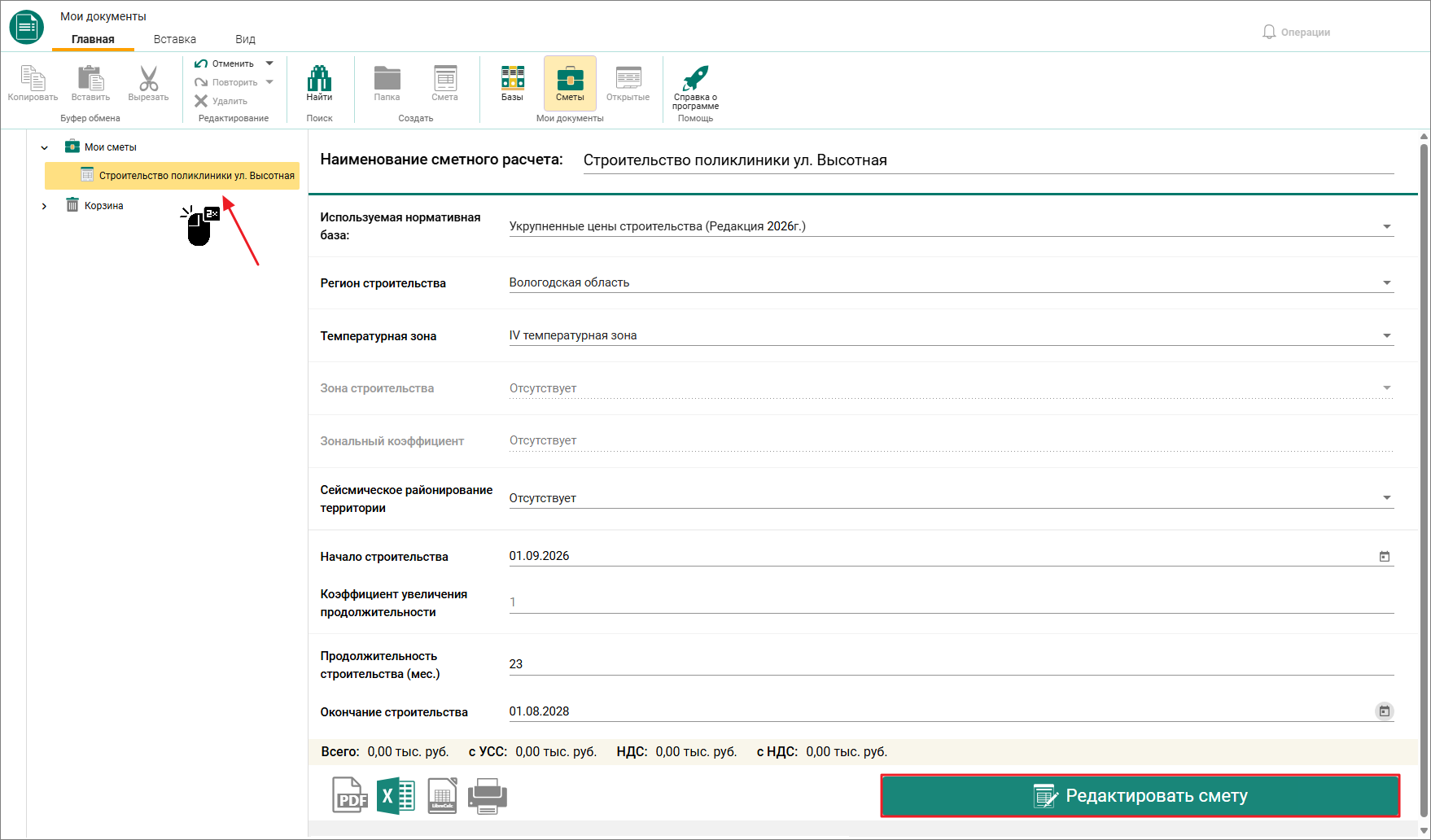
Заполните основные параметры сметы: Внесите наименование сметного расчета, выберите нормативную базу, регион и остальные параметры, при необходимости
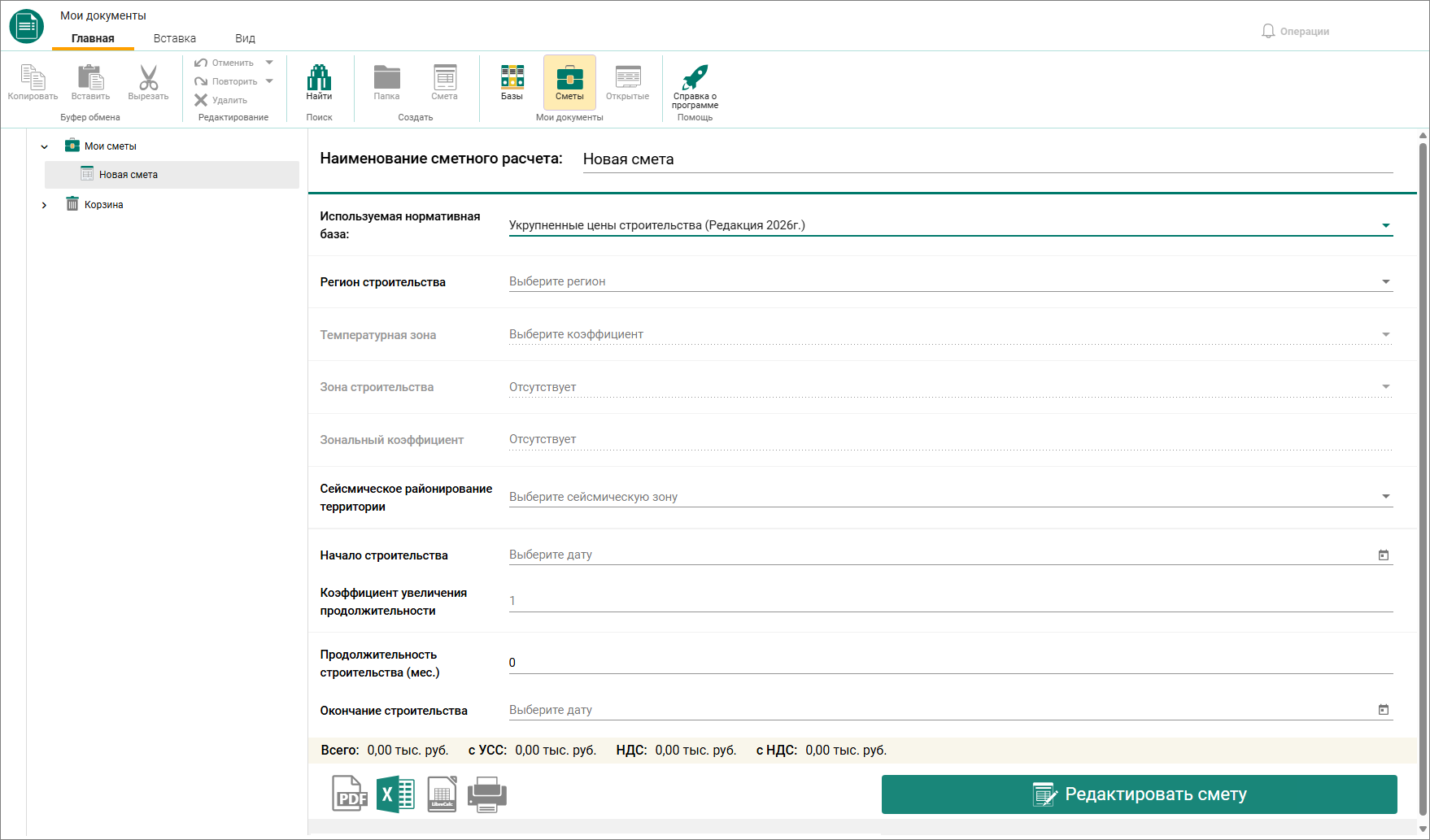
Для того чтобы открыть смету нажмите Редактировать смету или нажмите на смету в структурной части два раза левой кнопкой мыши
При создании смета содержит один раздел
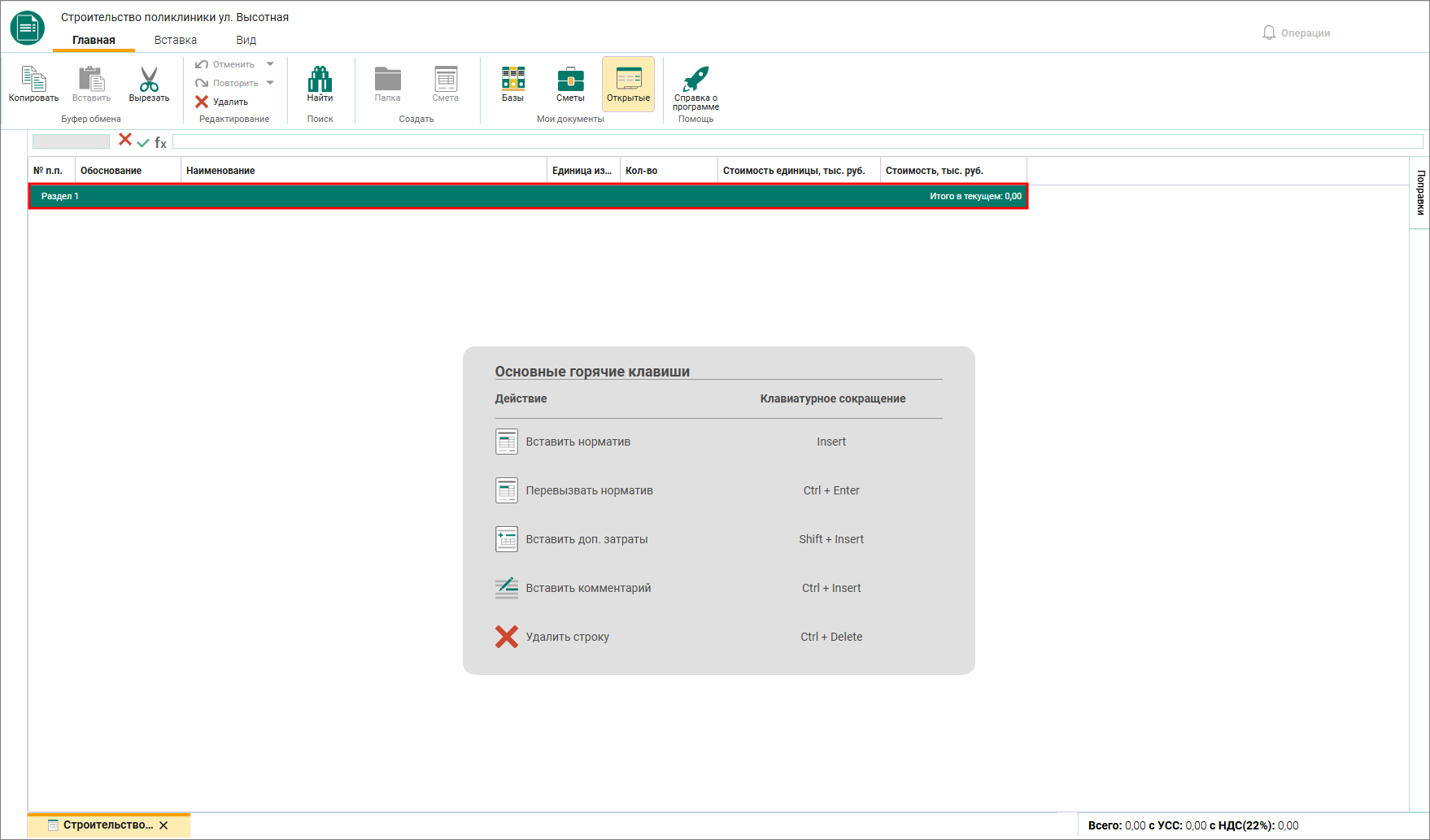
Структура сметы
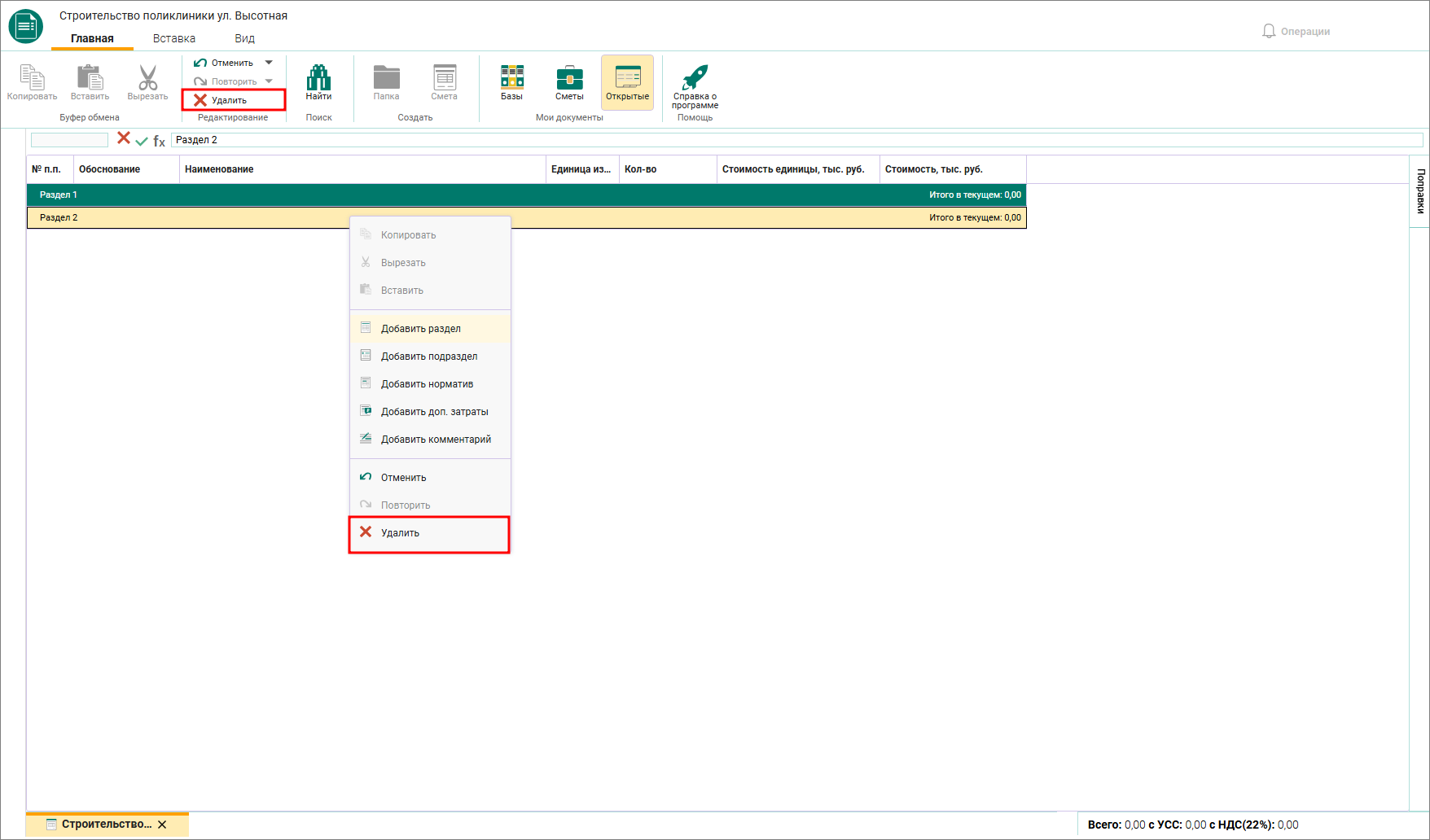
Для добавления разделов и подразделов в смету перейдите на вкладку Вставка, в секции Элемент структуры нажмите Раздел или Подраздел, либо на строке в смете нажмите правой кнопкой мыши и выберите Добавить раздел или Добавить подраздел
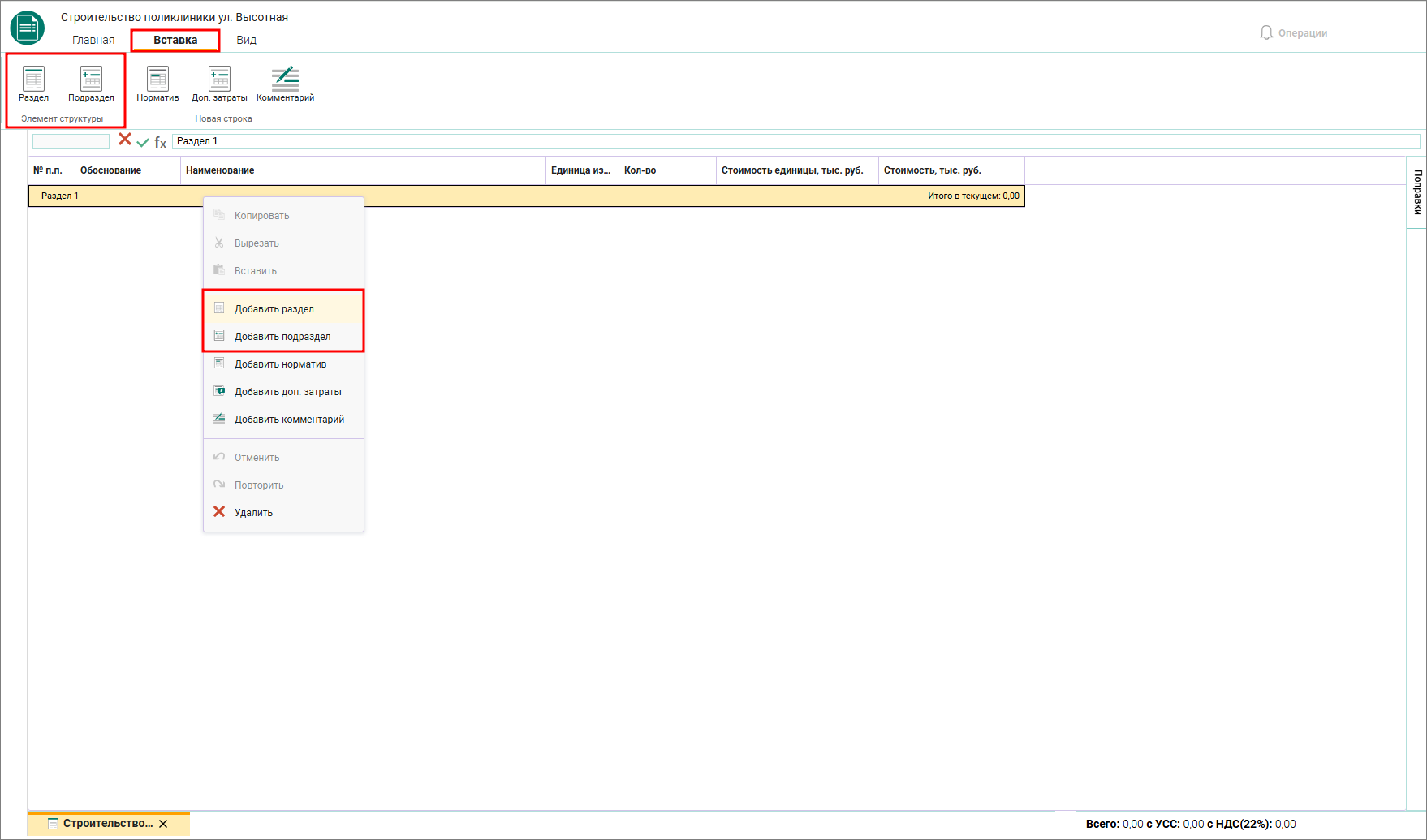
Элементы структуры добавляются ниже того элемента структуры, который был выделен в момент вставки.
Добавление подразделов допустимо только в разделы.
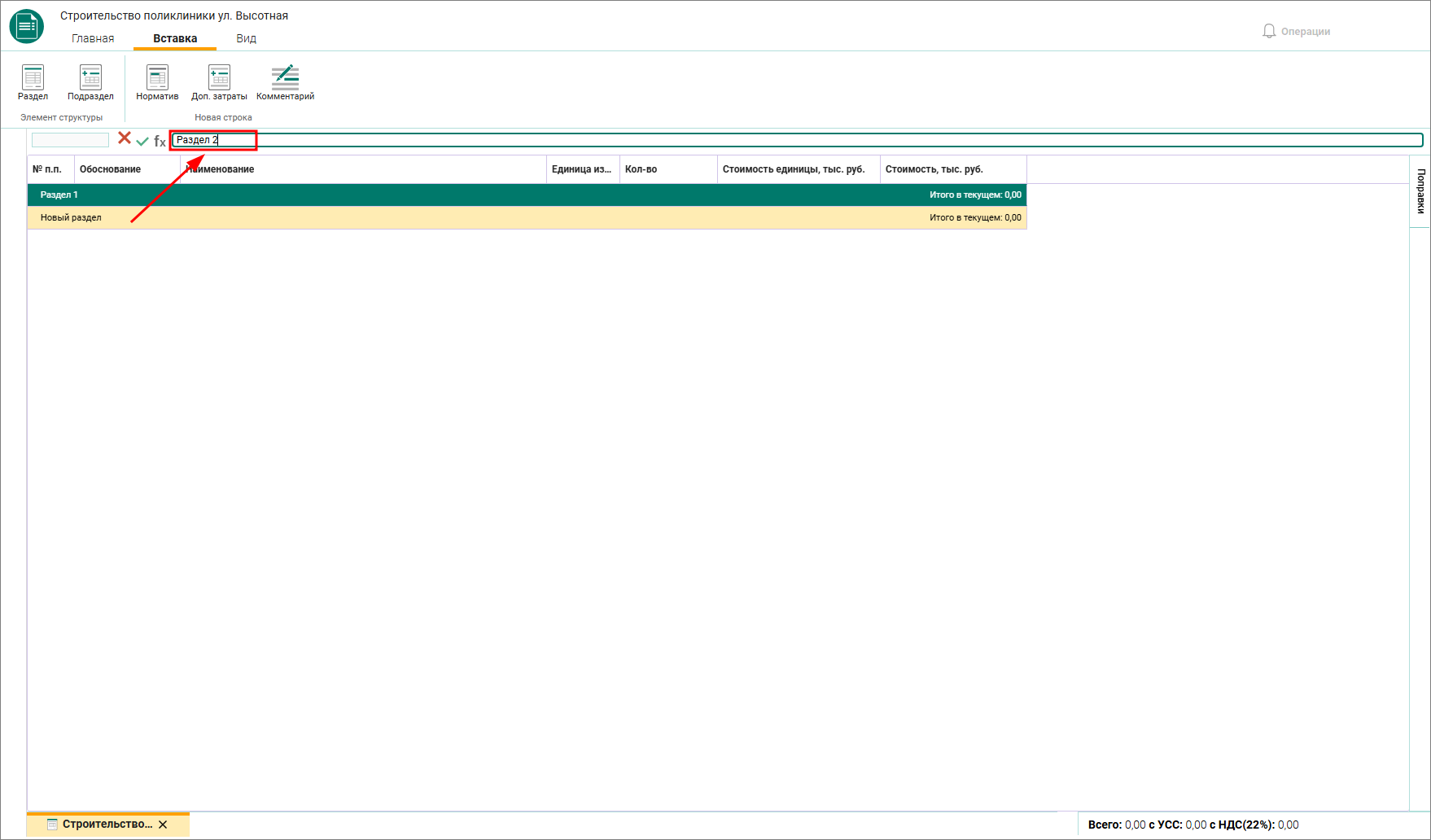
Для того чтобы переименовать раздел/подраздел выделите его и в строке формул измените наименование
Удалить раздел/подраздел можно предварительно выделив его и нажав Удалить в панели инструментов на вкладке Главная, или нажать на разделе/подразделе правой кнопкой мыши и выбрать Удалить, либо сочетание клавиш <Ctrl+Del>
Добавление строк в смету
В смете доступно добавление строк нормативов, строк дополнительных затрат и строк комментариев.
Для добавления нормативов на вкладке Вставка на панели инструментов в секции Новая строка нажмите Норматив, либо в смете нажмите правой кнопкой мыши и выберите Добавить норматив
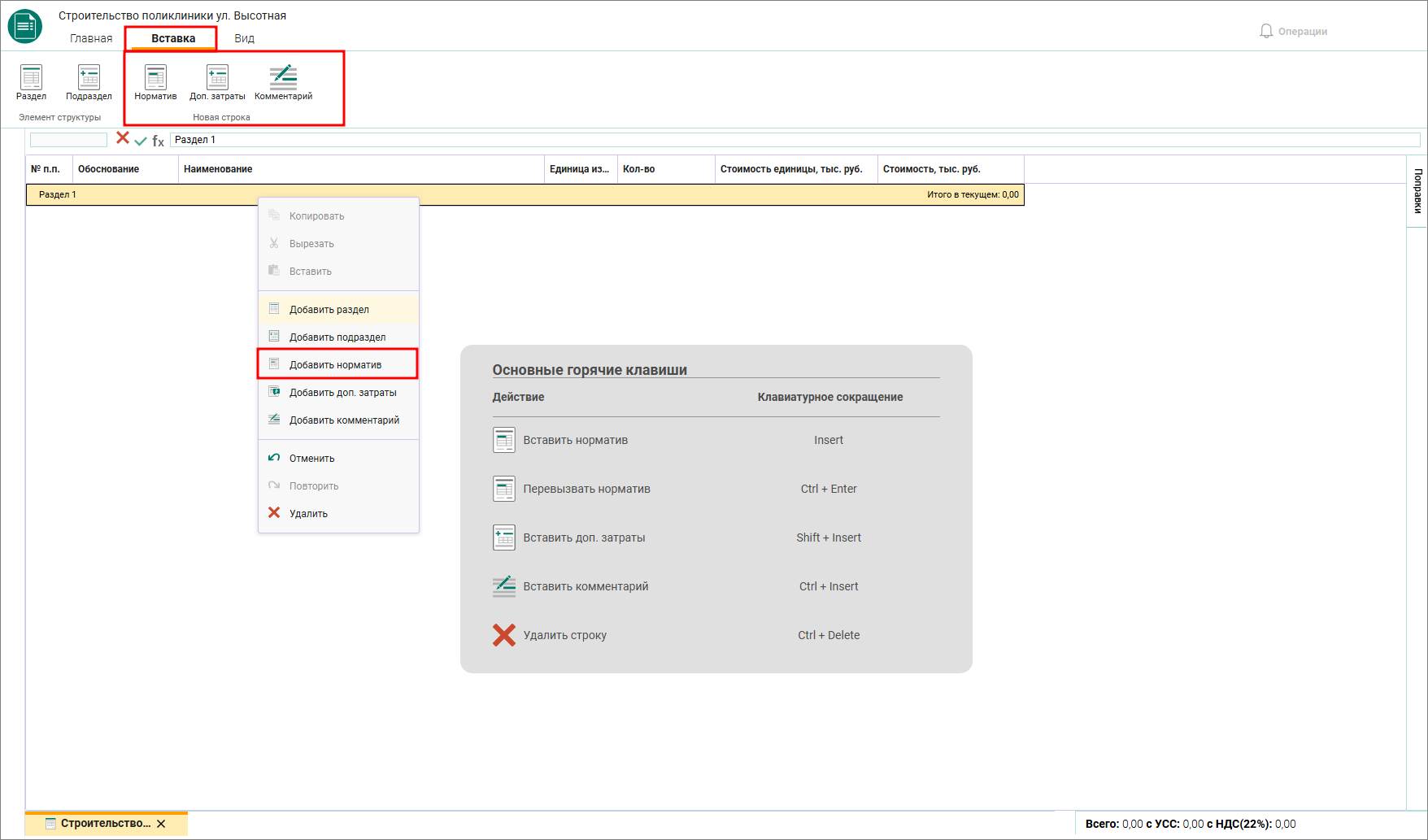
Добавление нормативов осуществляется также с помощью клавиши <Insert>.
Добавление норматива по шифру
Если известен шифр норматива в строке норматива введите шифр и нажмите на клавиатуре клавиши <Ctrl+Enter>
Если шифр введен верно, норматив будет добавлен в смету. Внесите объем и отредактируйте наименование, если это необходимо.
Добавление норматива по поиску
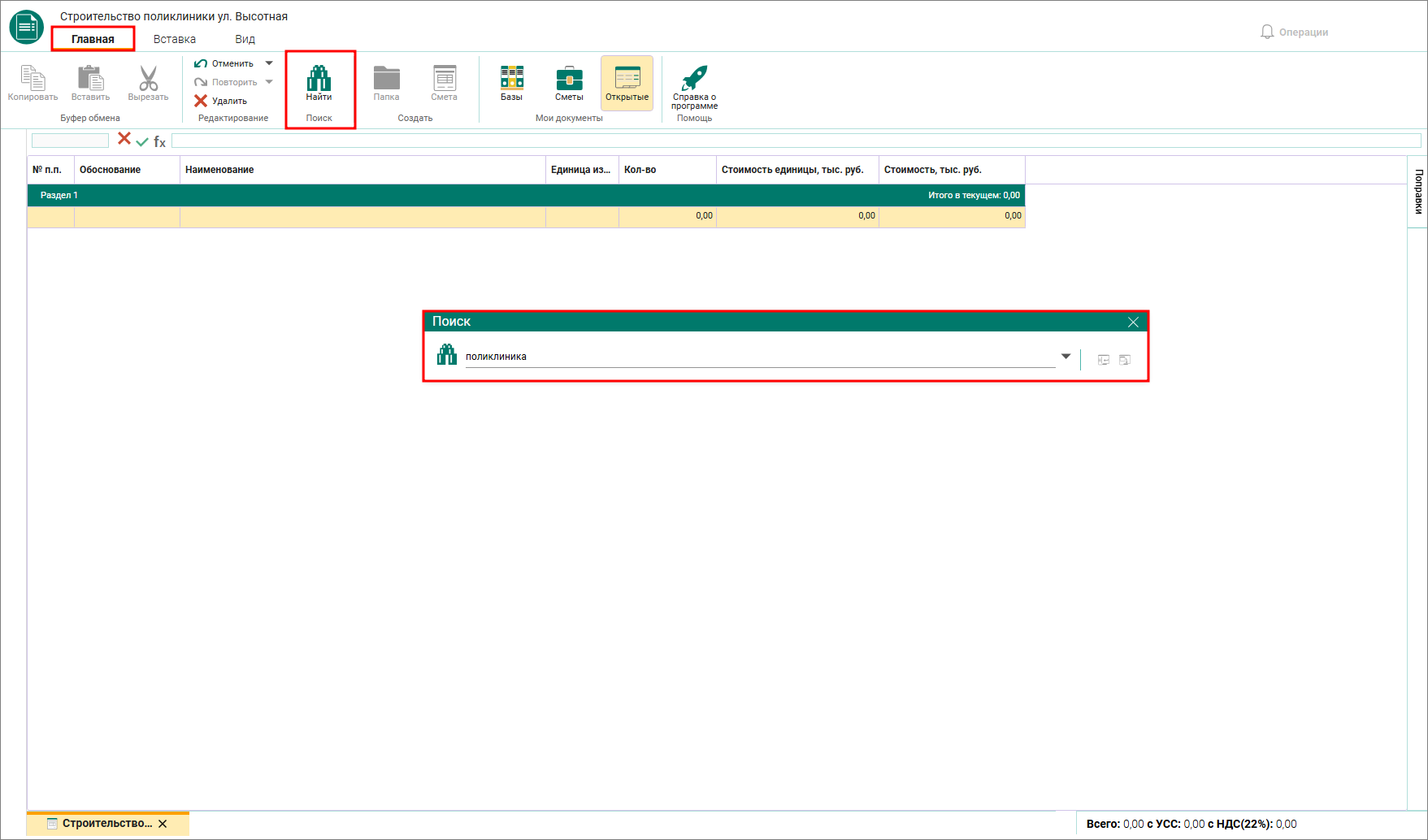
Если шифр неизвестен воспользуйтесь поиском. На вкладке Главная нажмите Поиск и введите ключевые слова или часть шифра и нажмите <Enter>
Выберите нужную позицию и перетащите в смету
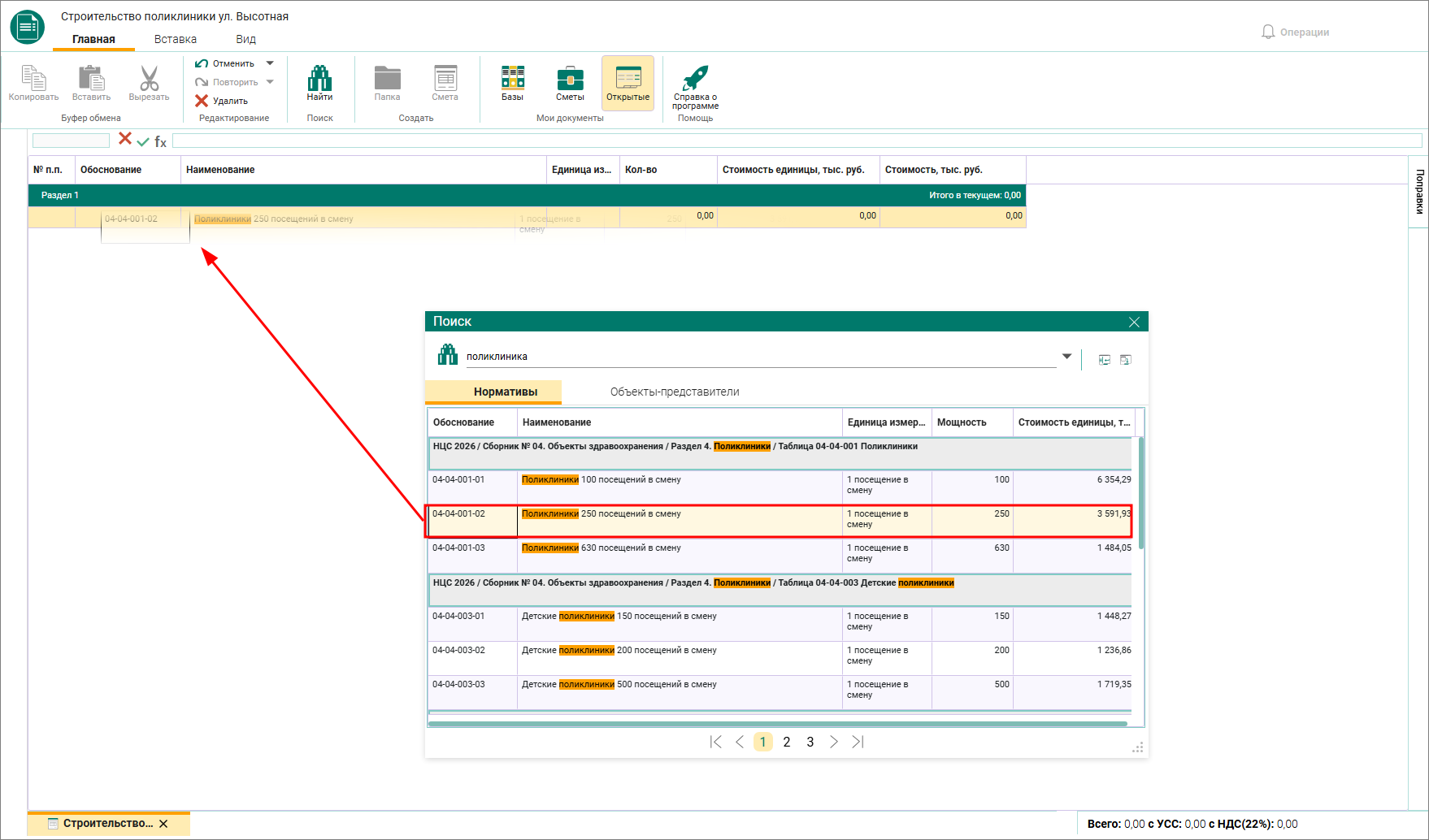
Позиции из поиска можно скопировать, нажав на нужной правой кнопкой мыши - Копировать (<Ctrl+C>) , а в смету вставить - нажав в смете правой кнопкой мыши - Вставить (<Ctrl+V>)
Внесите объем и отредактируйте наименование, если это необходимо.
Копирование, вставка и удаление строк
Строки в смете, в результатах поиска и в нормативах можно копировать в буфер объема и вставлять.
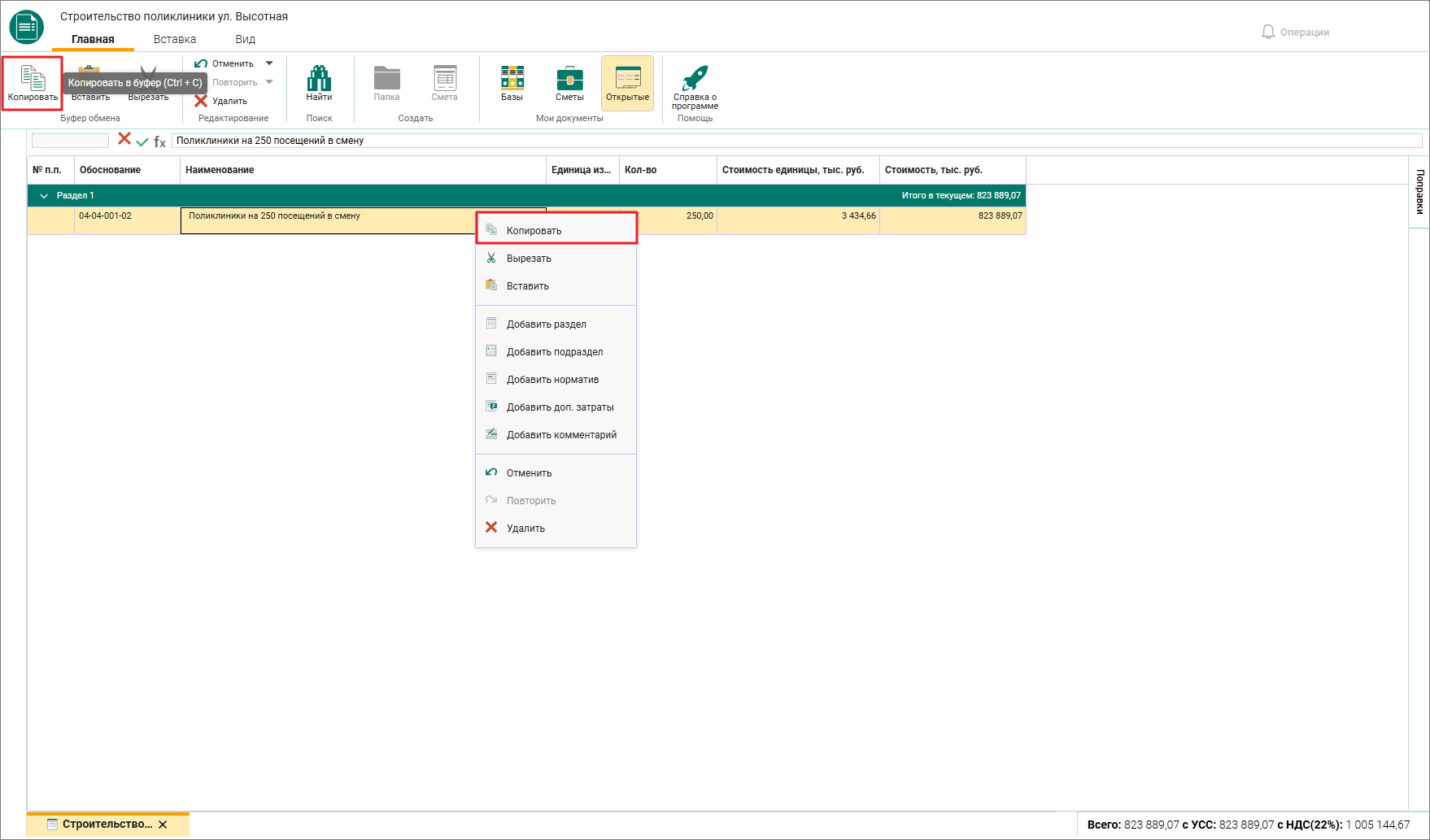
Для копирования выделите строку и на вкладке Главная в секции Буфер обмена нажмите Копировать, либо на строке правой кнопкой мыши - Копировать или сочетание клавиш <Crtl+C>
Затем выделите место для вставки и на вкладке Главная в секции Буфер обмена нажмите Вставить, либо правой кнопкой мыши - Вставить или сочетание клавиш <Ctrl+V>
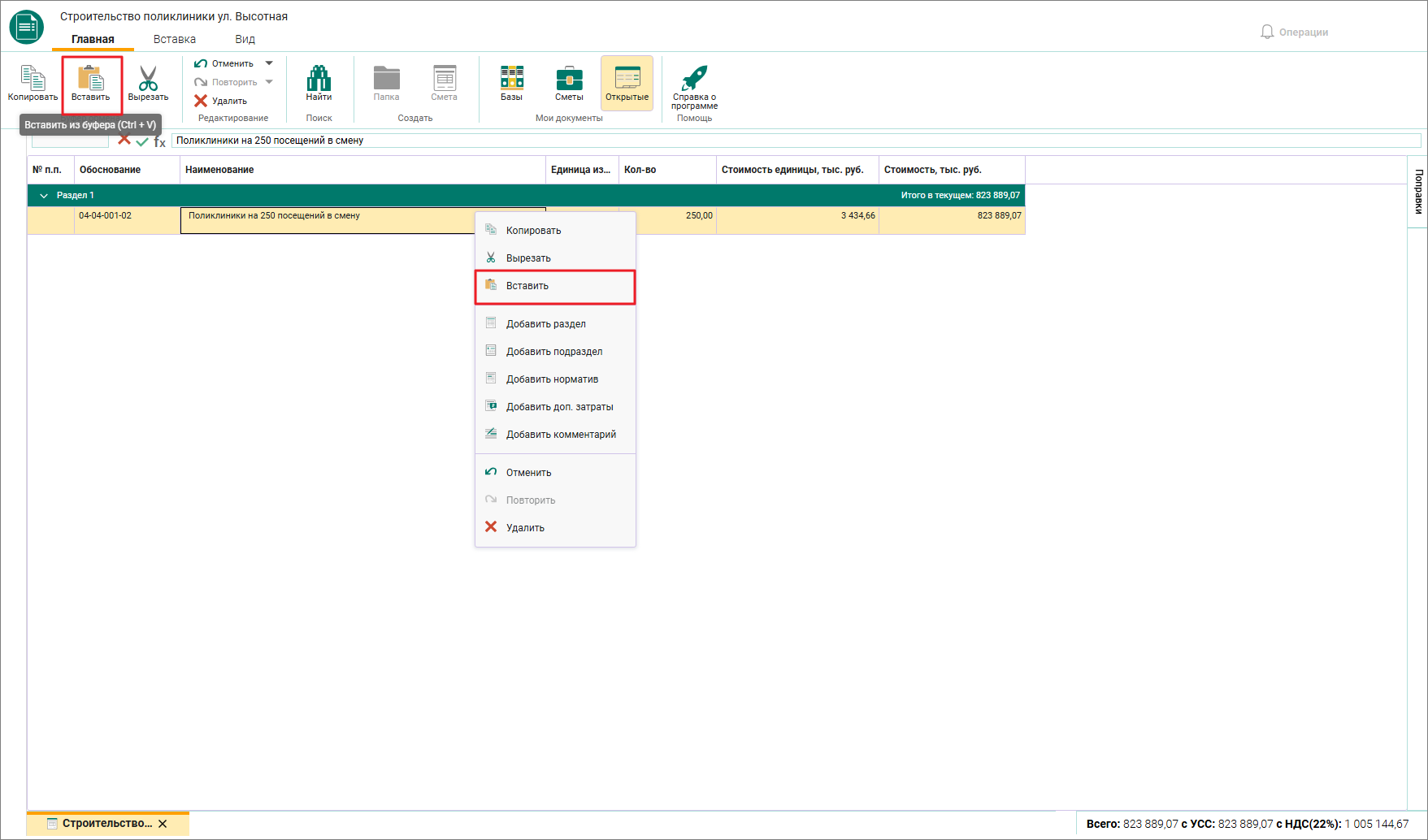
Также можно использовать функцию Вырезать для перемещения строк между разделами или сметами, сочетание клавиш <Ctrl+X>.
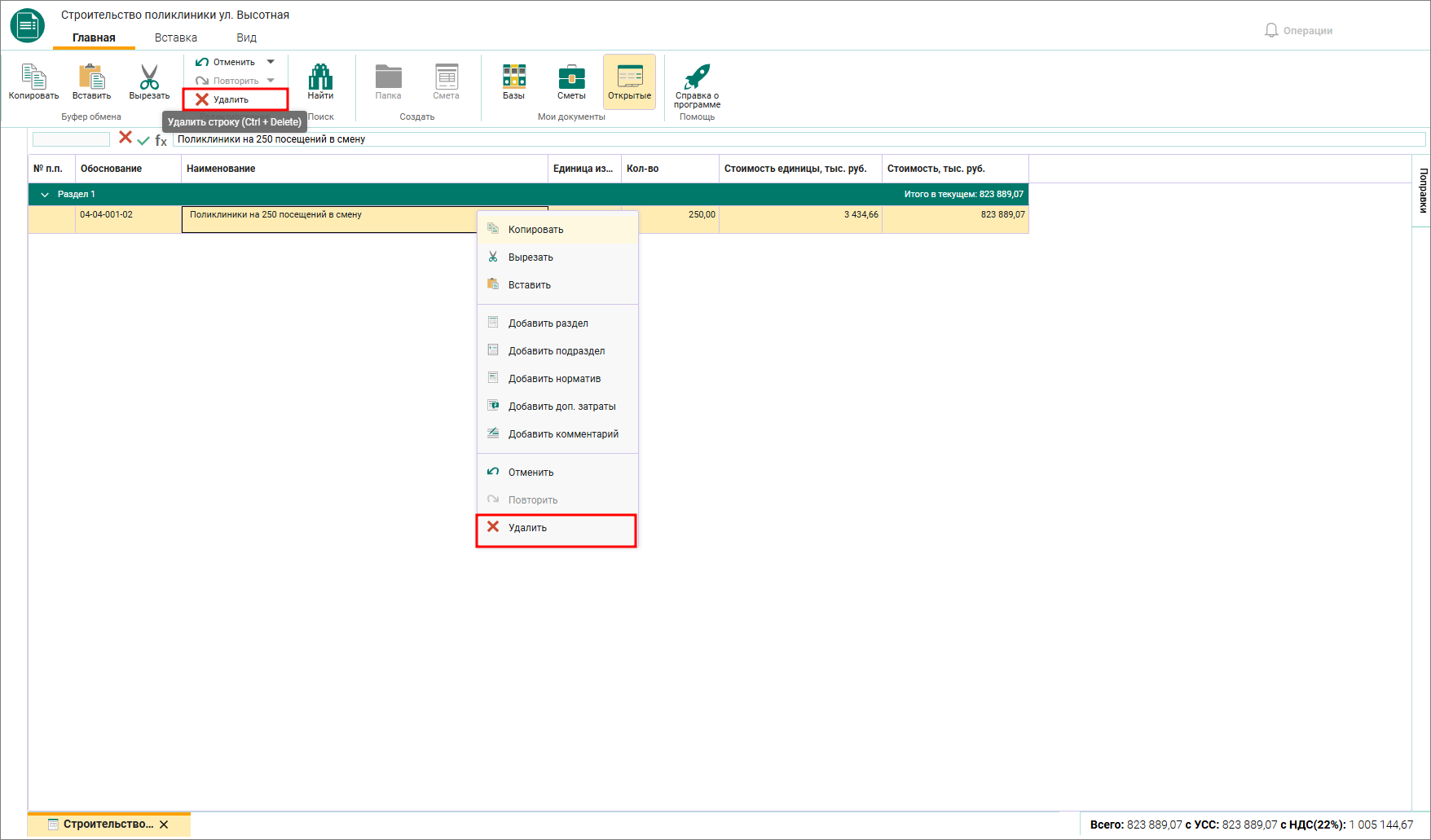
Удалить строку в смете можно предварительно выделив ее и нажав Удалить в панели инструментов на вкладке Главная, или нажать на строке правой кнопкой мыши и выбрать Удалить, либо сочетанием клавиш <Ctrl+Del>
Дополнительные затраты
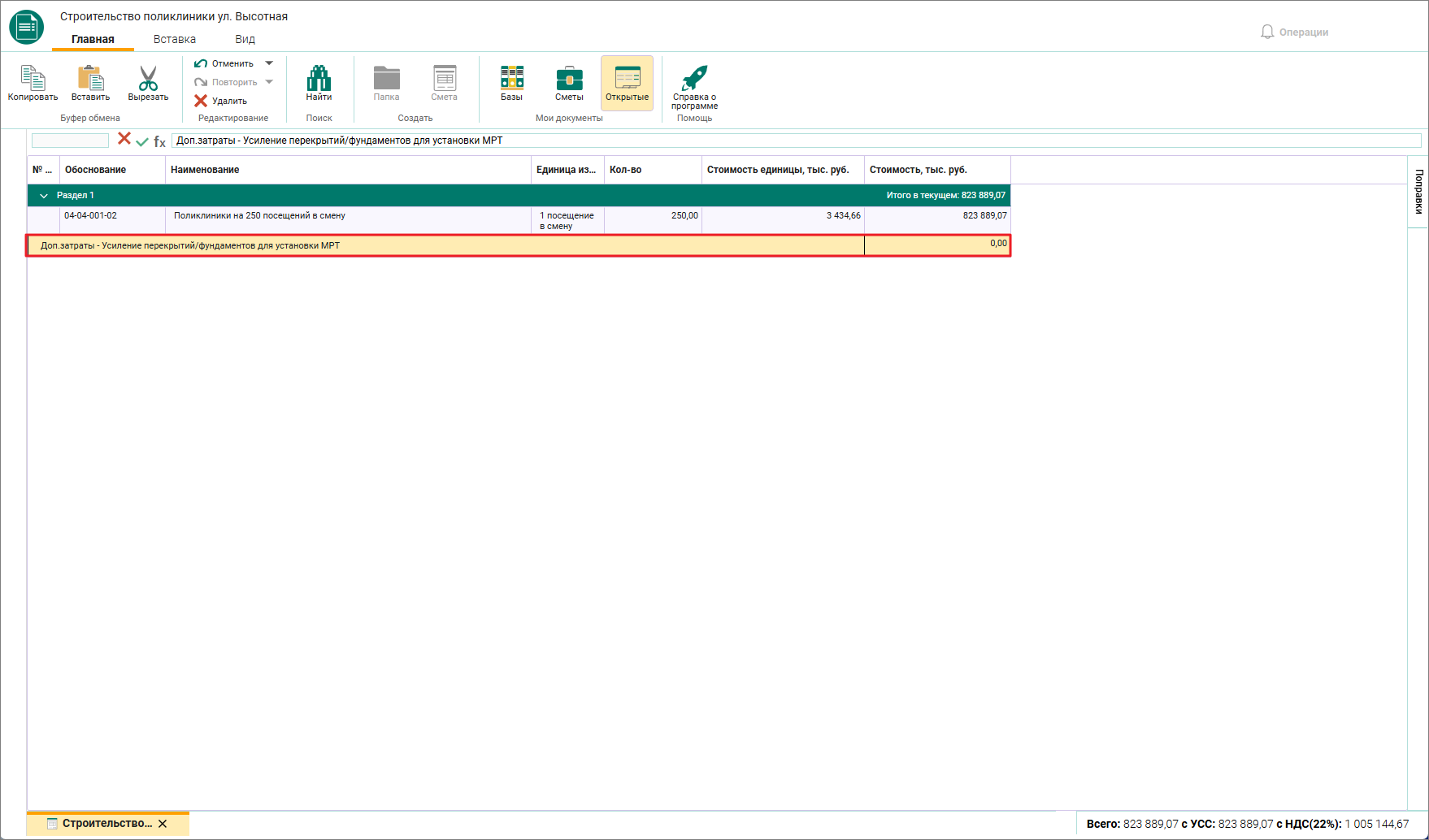
Для добавления строки дополнительных затрат на вкладке Вставка на панели инструментов в секции Новая строка нажмите Доп. затраты, либо в смете нажмите правой кнопкой мыши и выберите Добавить доп. затраты
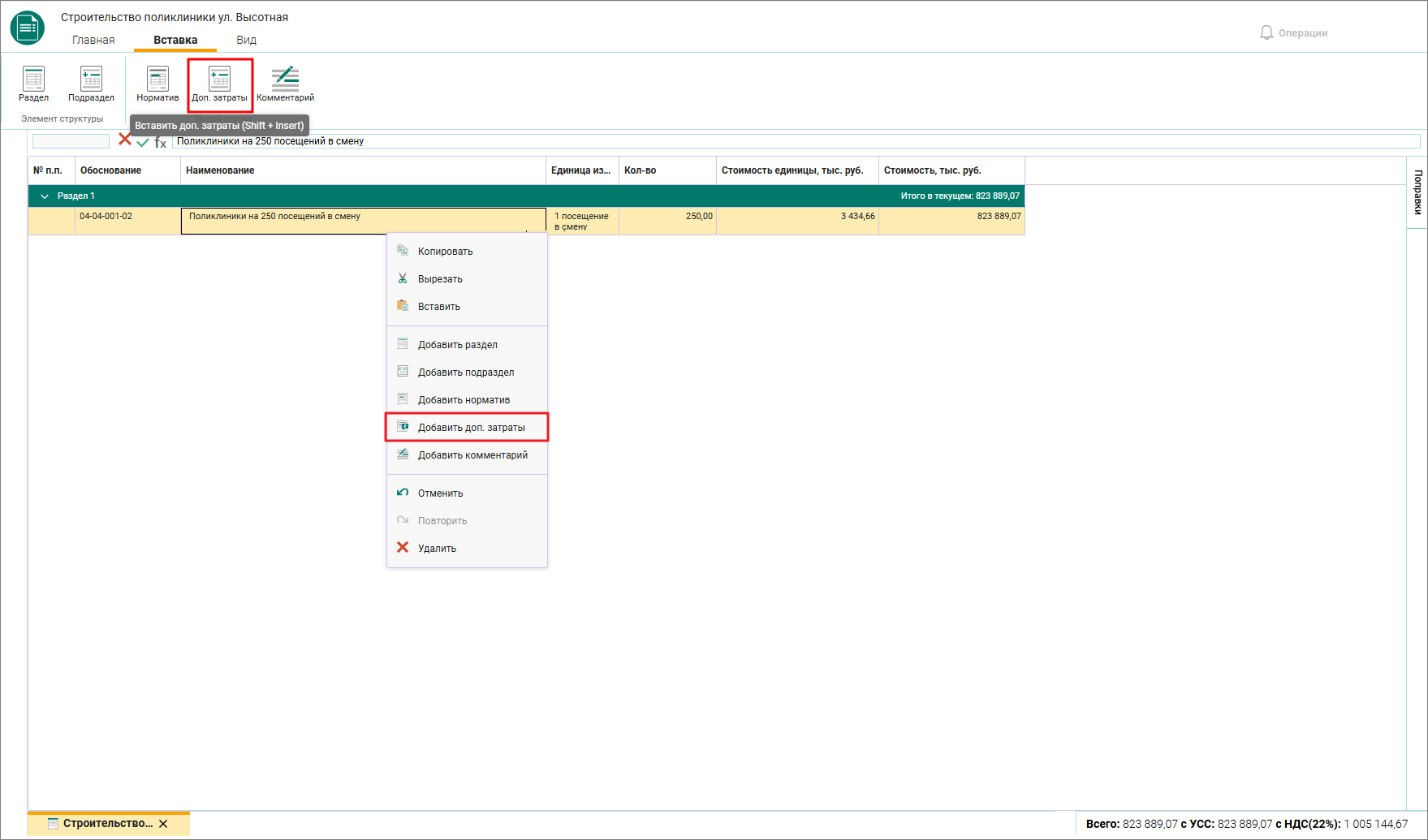
Добавление дополнительных затрат осуществляется также с помощью клавиши <Shift+Insert>.
После добавления в смету строки дополнительных затрат, нажмите на нее, внесите наименование затрат и стоимость в тысячах рублей
Строки комментарии
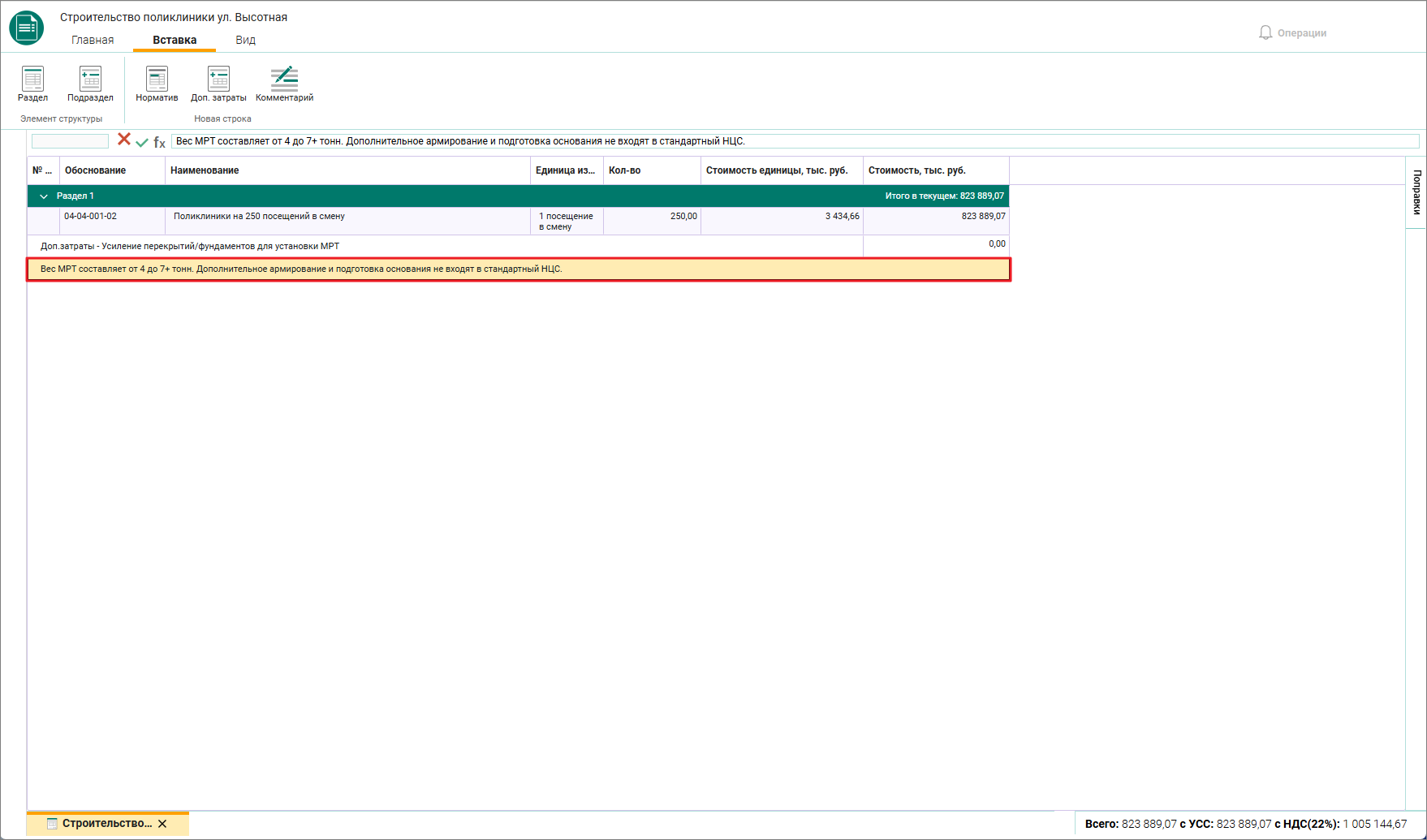
Для добавления строки комментария на вкладке Вставка на панели инструментов в секции Новая строка нажмите Комментарий, либо в смете нажмите правой кнопкой мыши и выберите Добавить комментарий
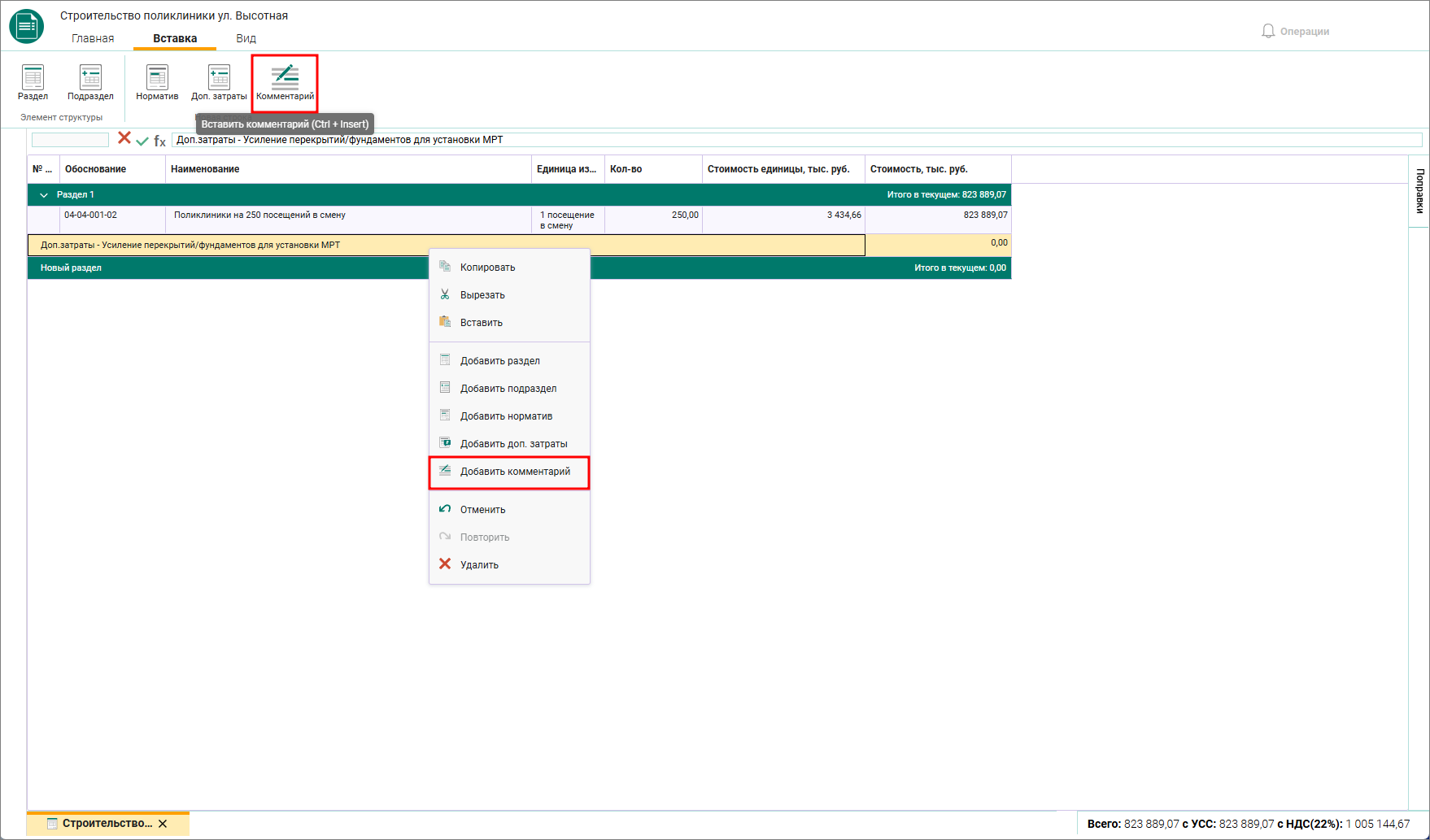
Добавление строки комментария осуществляется также с помощью клавиши <Ctrl+Insert>.
Нажмите на строку и внесите текст комментария
Применение поправок
Для назначения поправок необходимо открыть выпадающую панель Поправки
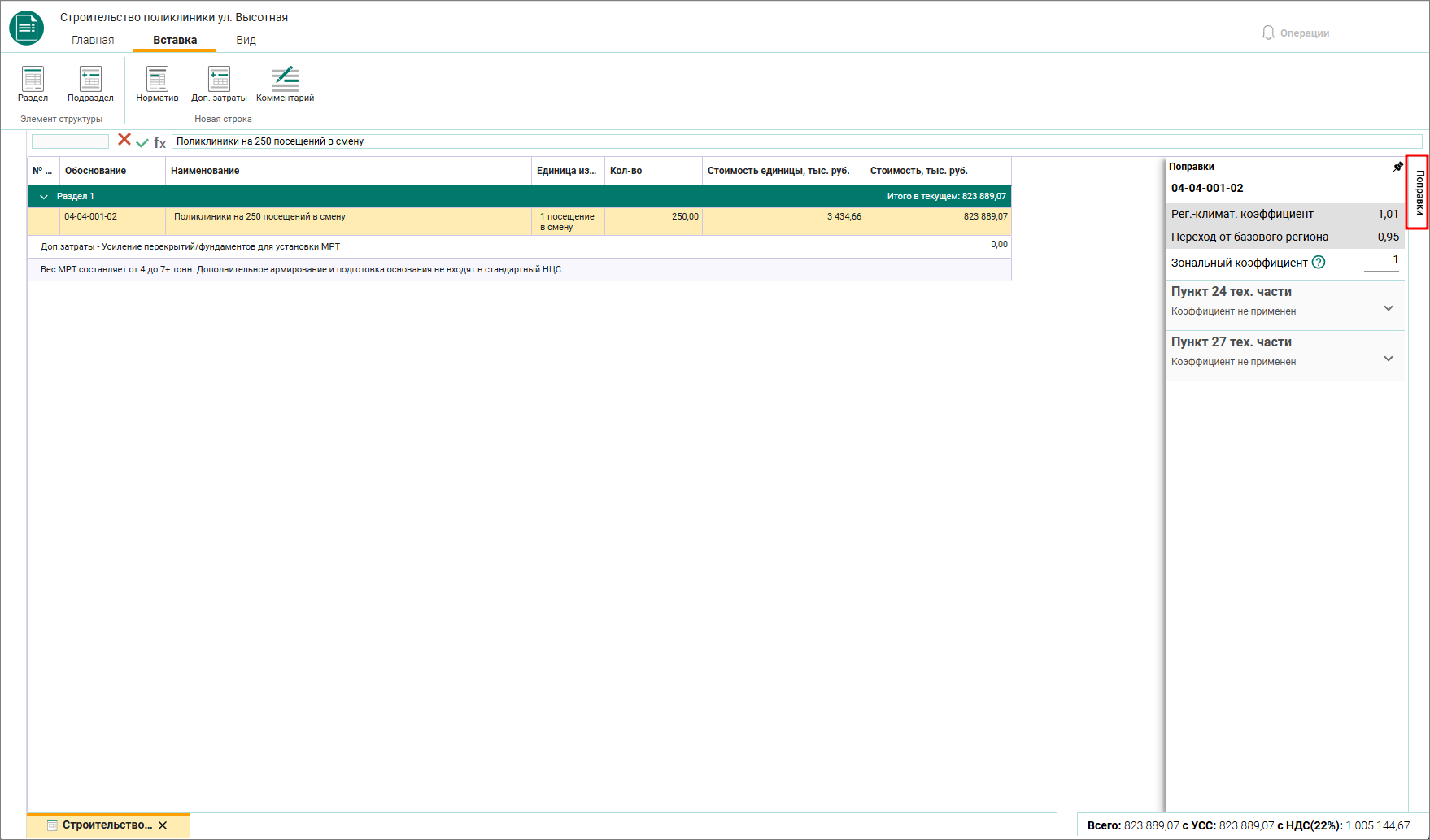
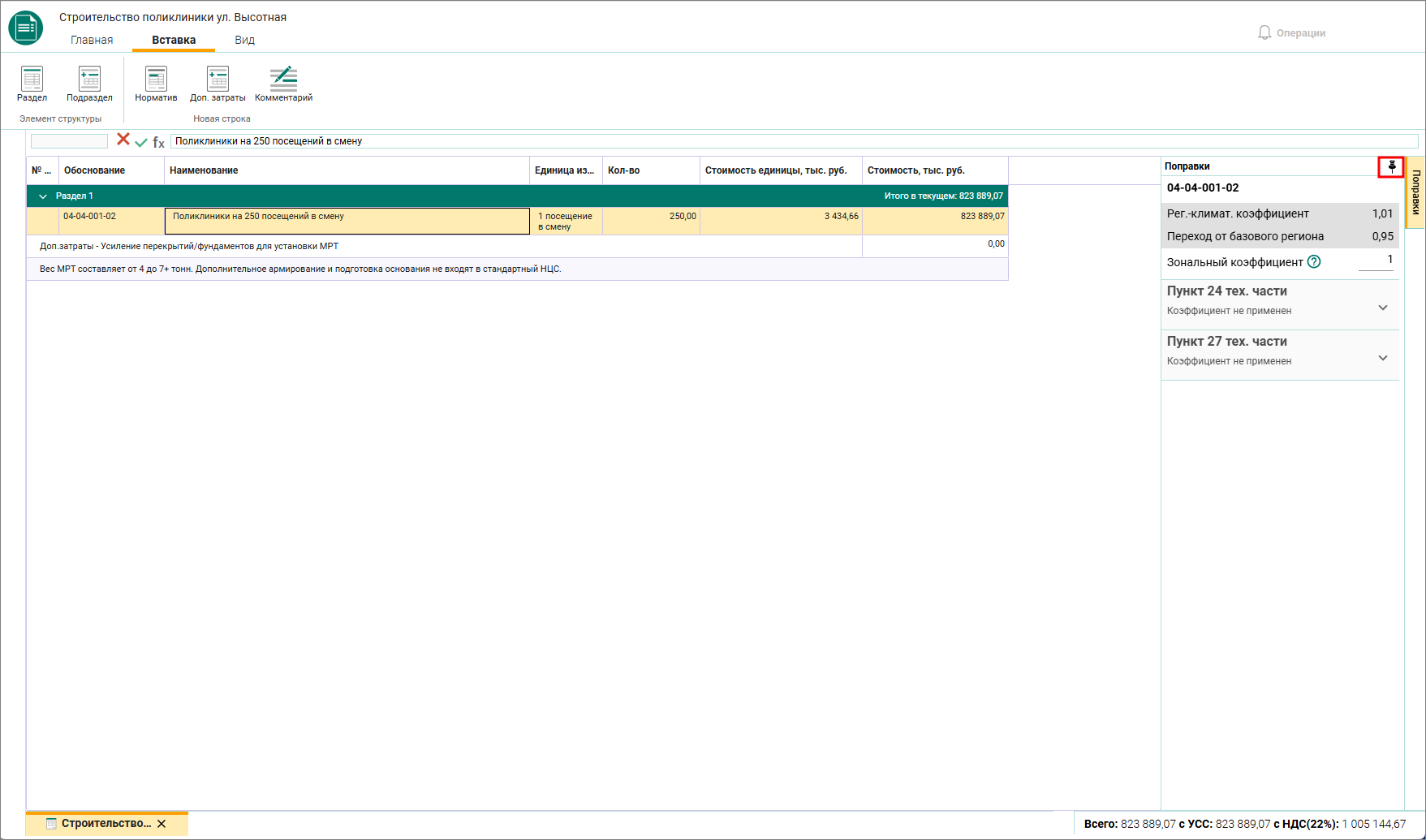
Фиксация/снятие фиксации выпадающей панели Поправки осуществляется нажатием на кнопку
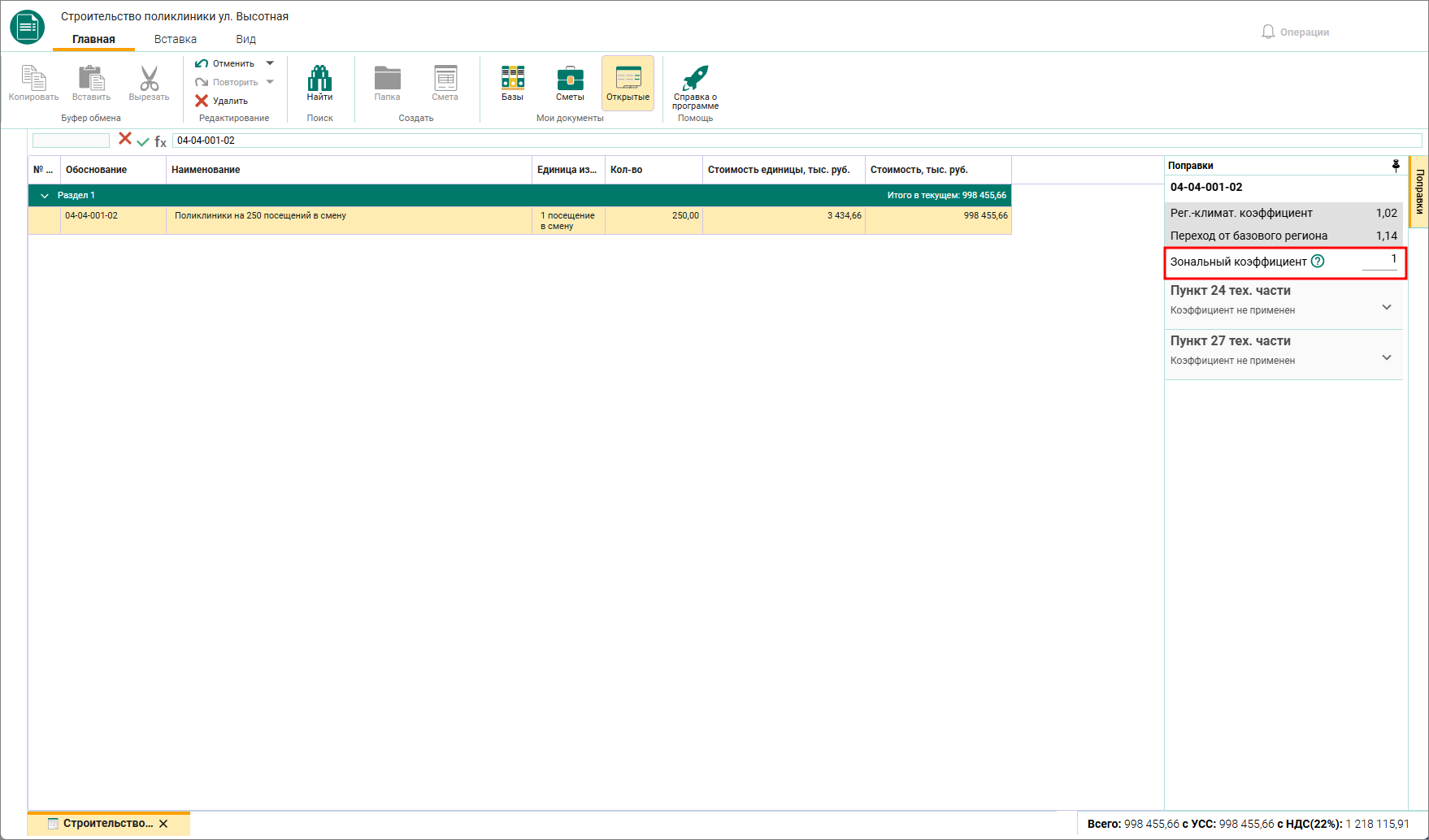
Региональный климатический коэффициент, коэффициент перехода от базового региона и зональный коэффициент рассчитываются автоматически согласно выбранным параметрам сметы. При необходимости изменения зонального коэффициента внесите нужное значение в панели поправки в строке Зональный коэффициент
Для применения поправок выберите необходимый пункт технической части для просмотра связанных с ним поправок. Подробная информация отображается во всплывающей подсказке при наведении
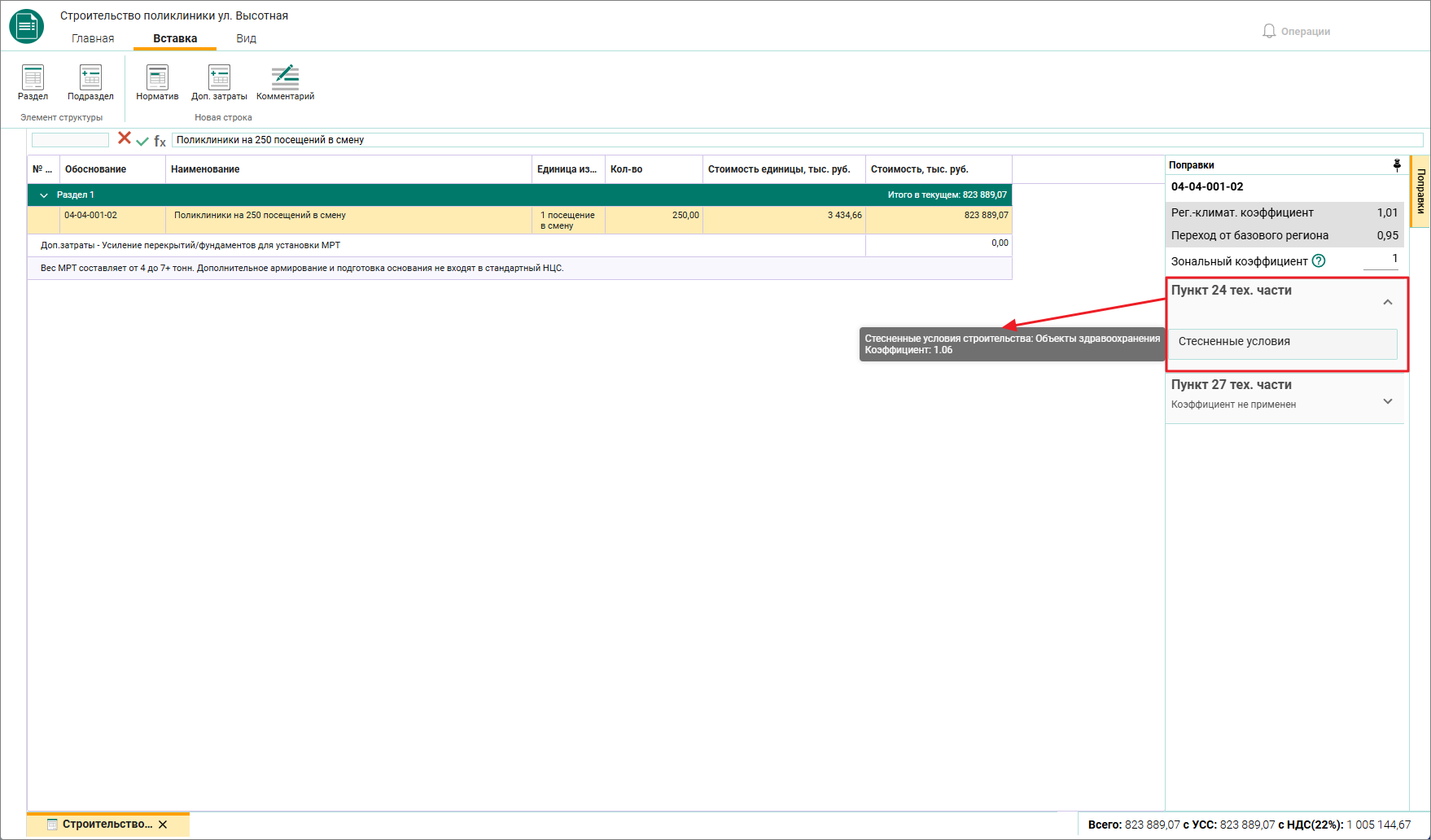
Нажмите на соответствующую поправку чтобы применить ее к расчету
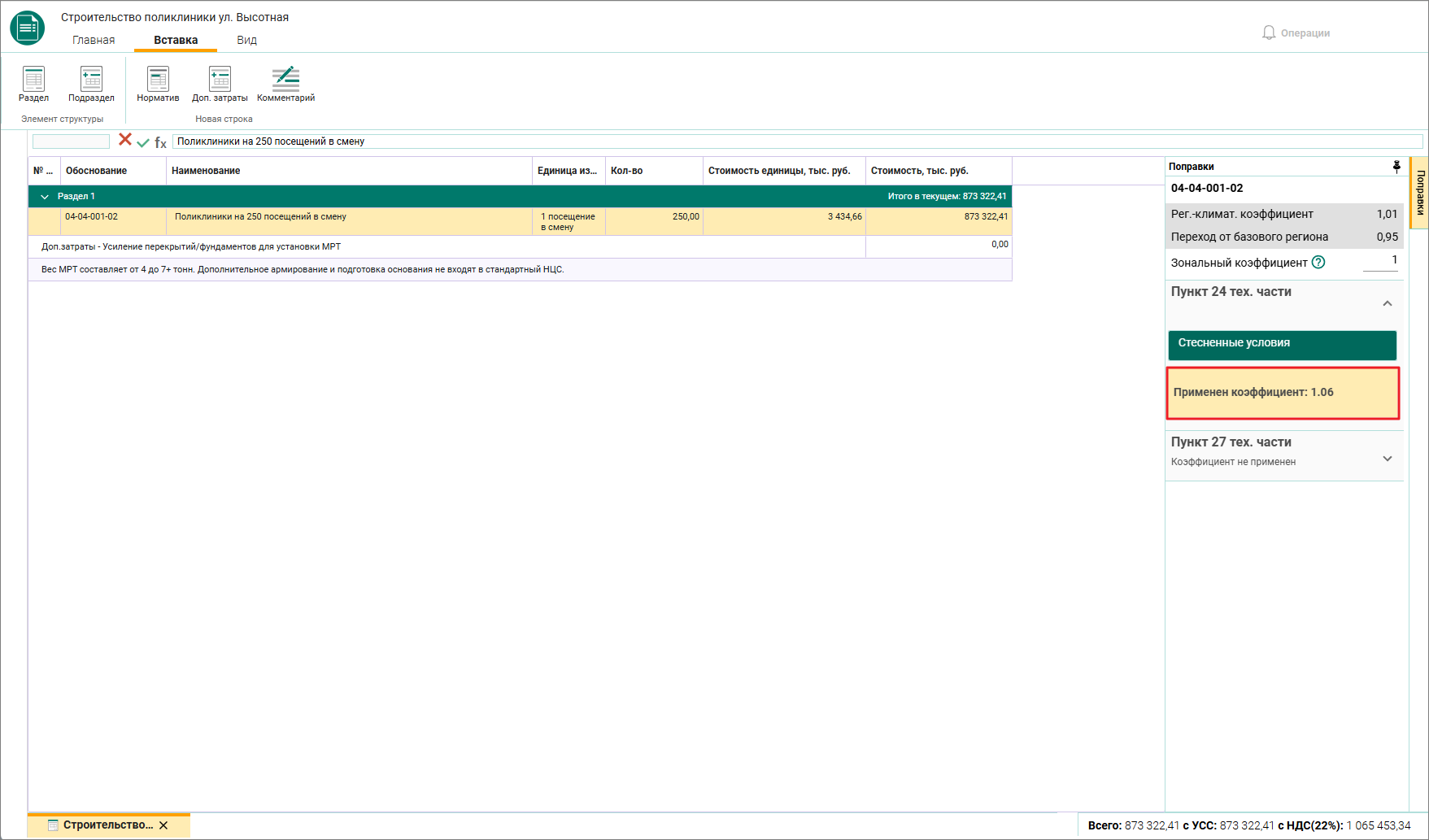
Если поправка применена к расценке, то у нее появляется темно-зеленый фон.
При сворачивании пункта отображается индикация Применен коэффициент
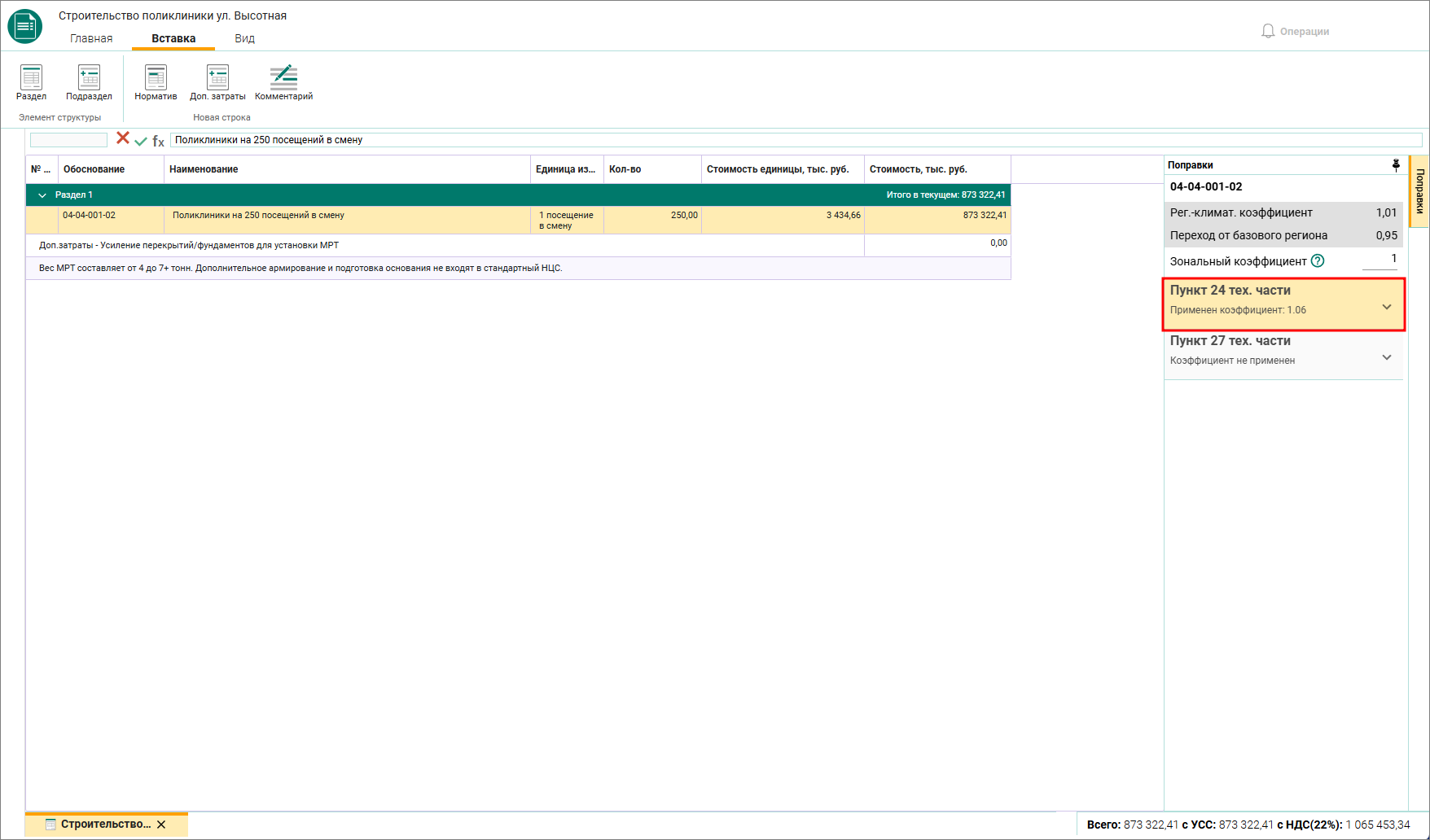
Некоторые поправки зависят от различных параметров (например, расстояние перевозки). В таких случаях в поправках есть возможность выбрать значение из указанного диапазона с помощью регулятора
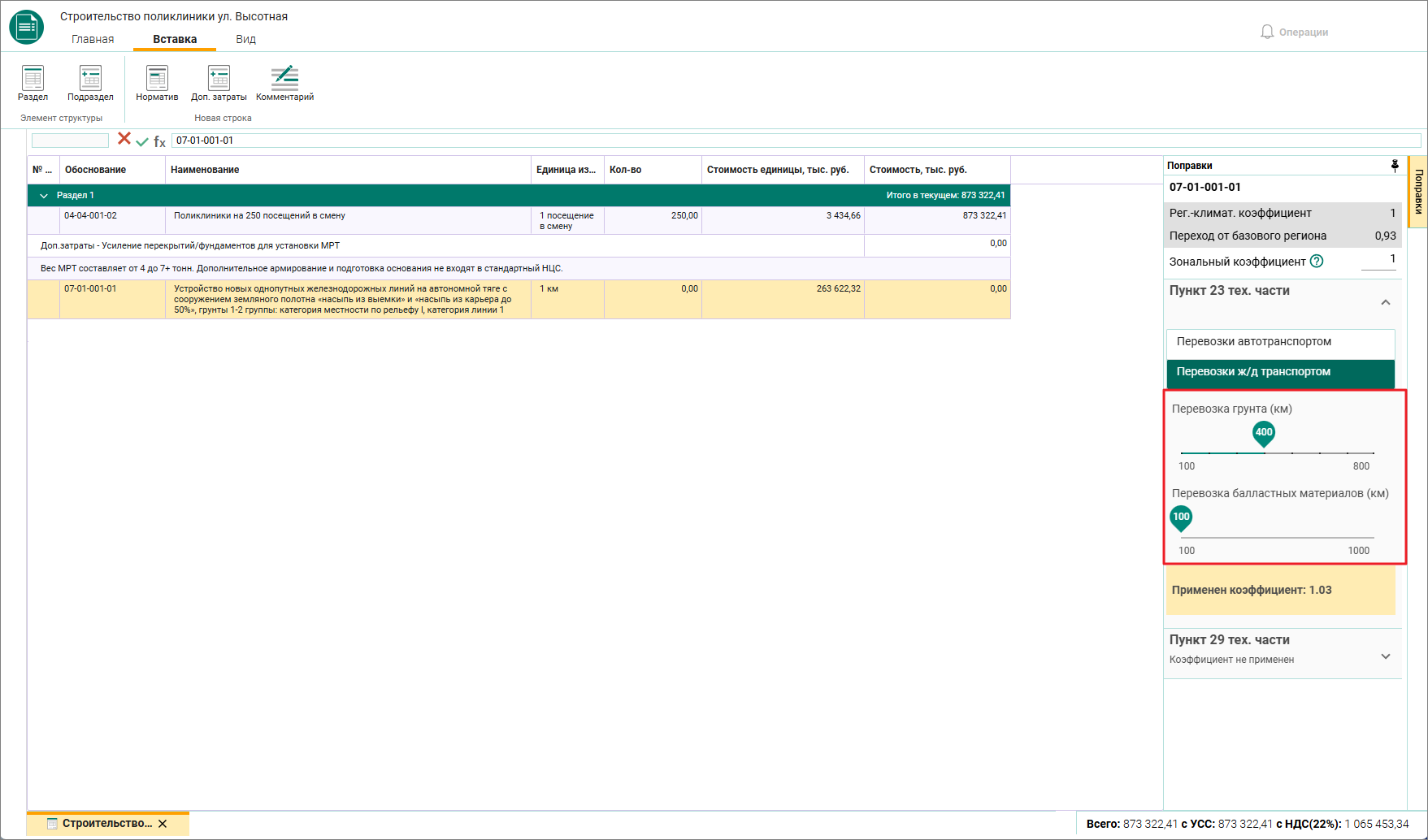
Пересчет сметы при назначении поправок происходит автоматически.
Корзина
Удаленные сметы и папки попадают в корзину. Откуда есть возможность их окончательно удалить или восстановить.
Для удаления сметы/папки выделите ее и на панели инструментов вкладки Главная нажмите Удалить, либо нажмите на смете/папке правой кнопкой мыши и выберите Удалить
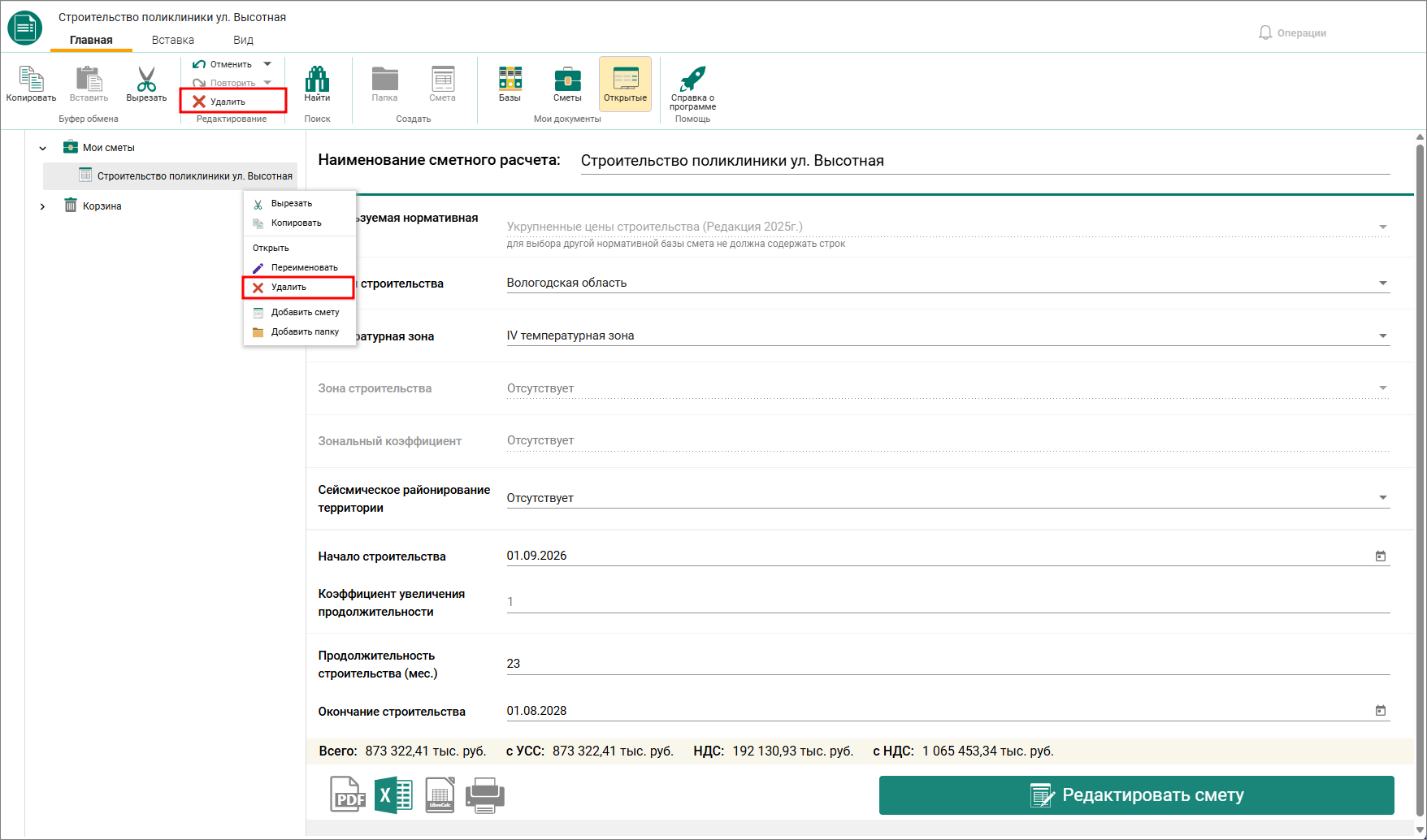
Или нажмите сочетание клавиш <Ctrl+Delete>.
Чтобы восстановить смету или папку из корзины выделите ее и нажмите Восстановить смету или нажмите правой кнопкой мыши и выберите Восстановить
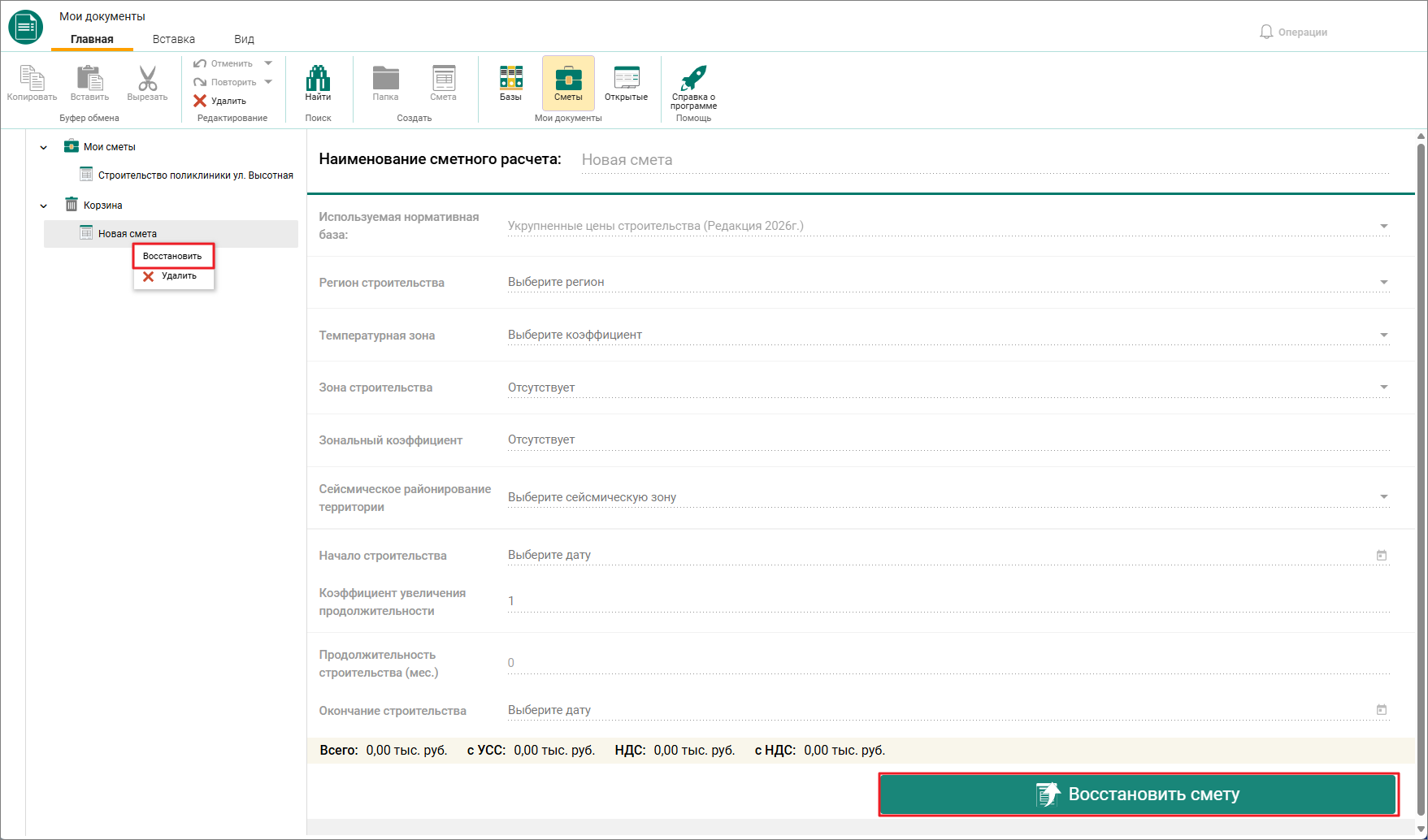
Для безвозвратного удаления сметы/папки нажмите правой кнопкой мыши и выберите Удалить.
Формирование печатной формы
Печать документа
Для вывода готовой сметы на печать необходимо перейти в окно Мои документы.
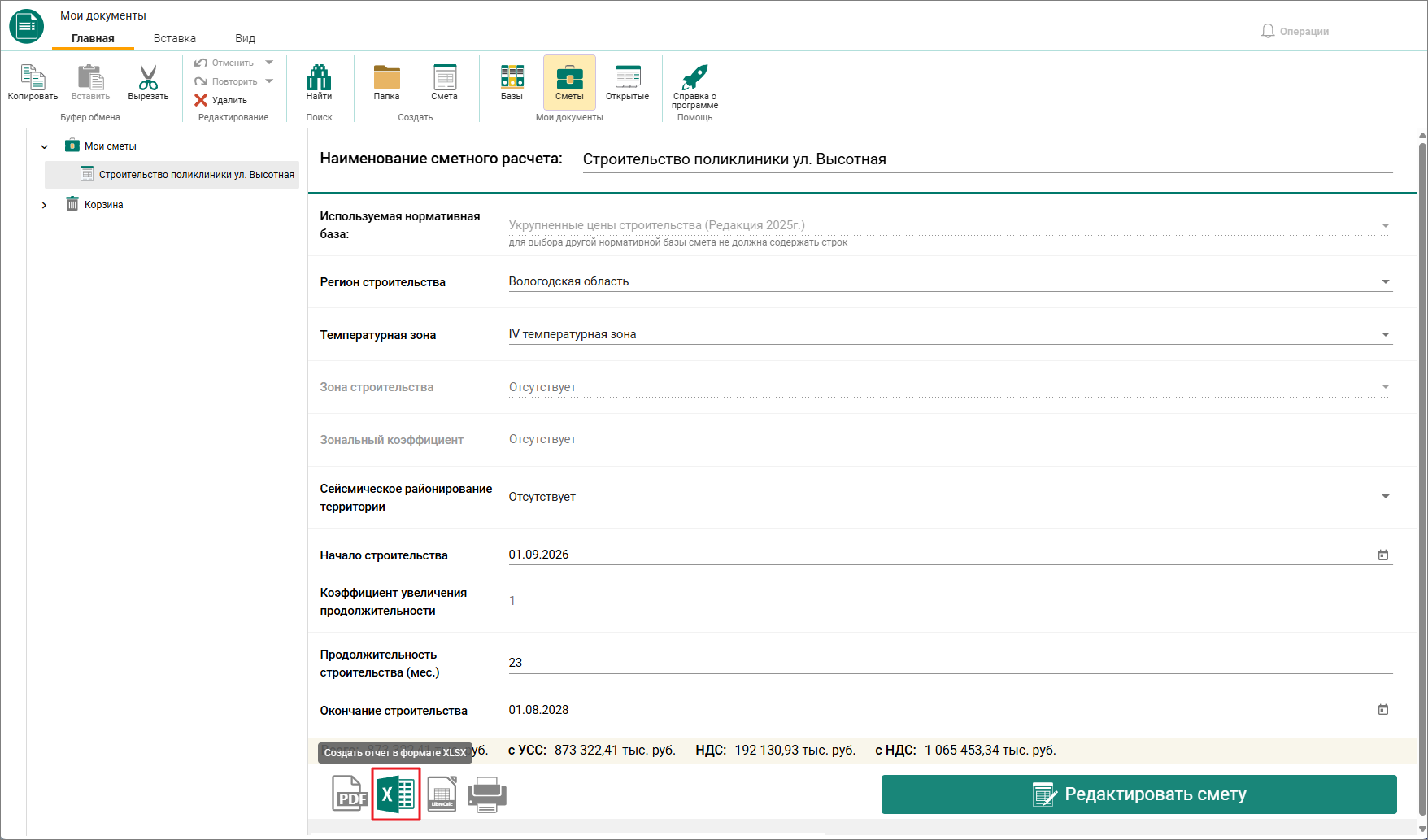
Выберите смету и в параметрах сметы нажмите Создать отчет в формате XLSX
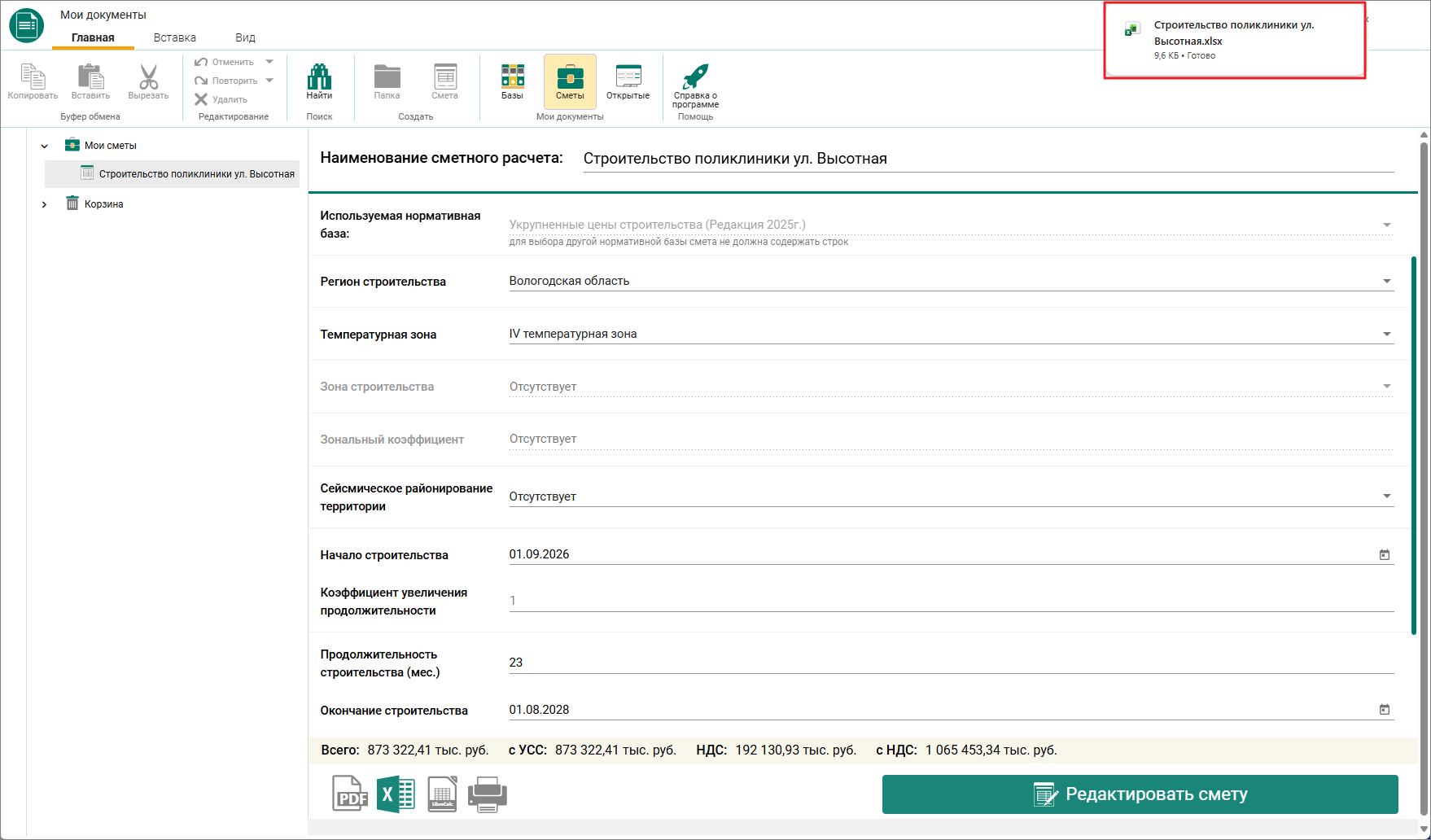
Смета будет сохранена на устройство
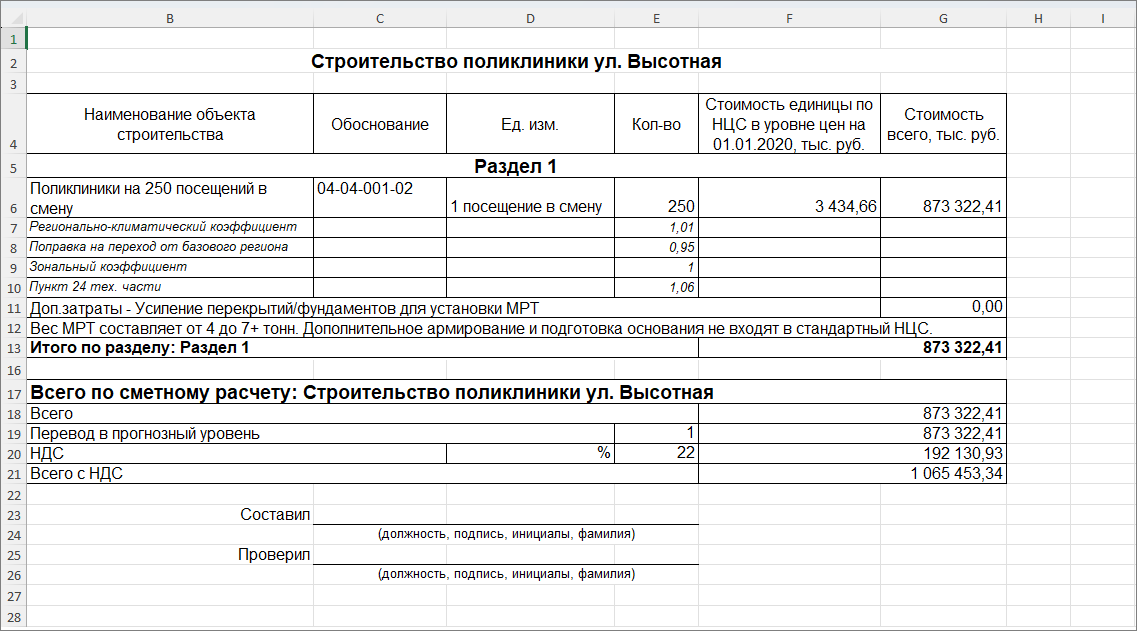
Рекомендуемый образец оформления расчета стоимости строительства объектов капитального строительства с применением показателей НЦС приведен в Приложении № 10 к Методике, утвержденной приказом Министерства строительства и жилищно-коммунального хозяйства Российской Федерации от 29 мая 2019 г. № 314/пр (с изменениями)
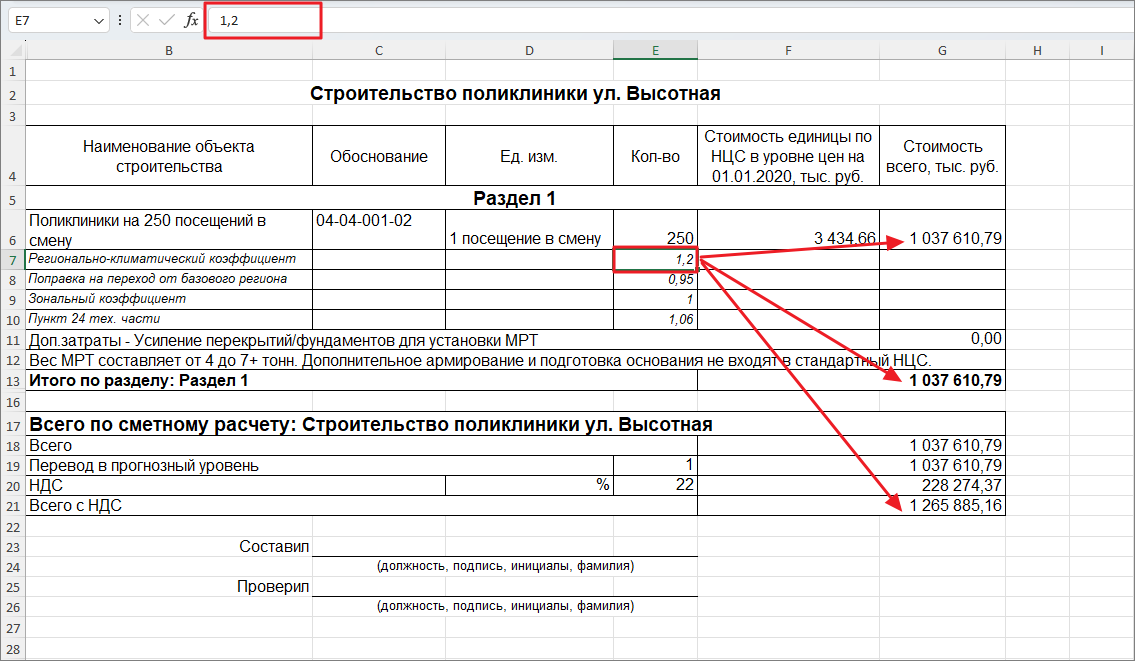
Редактирование печатной формы сметы
При необходимости, в выгруженной смете можно менять количество, коэффициенты, НДС и другие показатели. Итог пересчитается автоматически. Обратите внимание, что изменения не будут внесены в программу.
Нажмите на ту ячейку, которую необходимо изменить, в строке формул внесите нужное значение и нажмите <Enter>
Внимание! Если Вы хотите поменять количество, то сначала убедитесь, что нет другой подходящей расценки для нового количества.
Информация о версии документации
Создание сметы НЦС в Сметном офисе
Дата последних изменений: 07.10.2026
© ГК “СтройСофт”. Все права защищены
Настоящее руководство и его содержимое является объектом авторского права, исключительные права, на использование которого принадлежат ГК “СтройСофт”. Копирование, размножение, распространение, перепечатка (целиком или частично), или иное использование материала без ссылки на источник не допускается.